


– Apprenez à résoudre les problèmes courants, tels que les bourrages papier et les erreurs de connexion, pour un fonctionnement optimal.
– Effectuez un entretien régulier pour prévenir les pannes et prolonger la durée de vie de votre appareil.
Une imprimante qui refuse d’obéir au moment précis où l’on doit envoyer un devis, un mémoire ou une présentation client : nous avons tous connu cette situation, au bureau comme à la maison. Lors de nos tests et dépannages, nous constatons que la plupart des pannes suivent toujours les mêmes schémas, mêlant petites erreurs d’usage, réglages oubliés et incidents purement matériels. Comprendre ces mécanismes permet non seulement de remettre l’appareil en route en quelques minutes, mais surtout de réduire drastiquement le risque de blocage au pire moment.
- Comprendre vos problèmes d’imprimante : symptômes, causes et urgences
- Problèmes d’impression les plus courants (et leurs solutions pas à pas)
- Vérifier la connexion de l’imprimante : usb, wi‑fi, bluetooth et réseau
- Pilotes, spouleur et réglages système : réparer les pannes « logicielles »
- Entretien régulier : éviter que les problèmes d’imprimante ne reviennent
- Quand (et comment) faire appel à un professionnel
- Votre check‑list anti‑galère pour tout problème d’imprimante
Comprendre vos problèmes d’imprimante : symptômes, causes et urgences
La grande majorité des problèmes d’imprimante commence par des symptômes très visibles côté utilisateur. Les bourrages papier, par exemple, résultent souvent d’un chargement de feuilles mal alignées, d’un papier gondolé ou d’un grammage inadapté aux rouleaux d’entraînement. De la même façon, l’imprimante reconnue par l’ordinateur mais qui reste silencieuse révèle fréquemment un blocage de la file d’attente, un document en erreur ou un spouleur d’impression figé dans le système d’exploitation. Enfin, les erreurs de cartouche – message indiquant une cartouche non reconnue ou un niveau incohérent – sont souvent liées à des consommables compatibles mal insérés, à des puces électroniques sales, ou à un firmware devenu plus strict après une mise à jour.
Plus insidieux, certains problèmes restent invisibles à l’œil nu car ils se produisent dans les coulisses logicielles du système. Sous Windows, le spouleur d’impression est un service chargé de mettre en file les tâches avant de les envoyer à l’imprimante ; lorsqu’il plante, toutes les impressions restent bloquées, même si la machine semble en parfait état et que les cartouches sont pleines. De même, un pilote corrompu ou obsolète peut empêcher la communication entre l’ordinateur et l’imprimante, générant des messages du type « pilote non disponible » ou « imprimante en erreur ». Nous voyons régulièrement des utilisateurs redémarrer en boucle leur machine ou leur box Wi‑Fi sans suspecter cette couche logicielle, alors que la simple réinstallation d’un pilote résout la panne en quelques minutes.
La notion d’urgence varie fortement selon le contexte. Quand une imprimante personnelle refuse d’imprimer quelques photos, on peut se permettre de tester plusieurs pistes sans pression. À l’inverse, dans une TPE, si la production de bons de livraison s’arrête ou si une imprimante réseau partagée au sein d’un open space tombe en panne, chaque minute perdue a un coût réel. Nous avons vu des services administratifs bloqués à cause d’un simple document figé dans la file d’attente, empêchant toutes les autres impressions de sortir. Avant de paniquer, une courte check‑list s’impose : le message d’erreur exact a‑t‑il été noté ? Le type de connexion (USB, Wi‑Fi, réseau) est‑il identifié ? Un voyant d’alerte clignote‑t‑il sur l’imprimante ? Quand a eu lieu la dernière mise à jour système ou la dernière installation de pilote ? Enfin, l’appareil a‑t‑il bénéficié d’un entretien minimal (dépoussiérage, nettoyage des têtes) ces derniers mois ?
Le diagnostic dépend également fortement de l’environnement informatique. Sur Windows, les problèmes de pilotes et de spouleur sont fréquents et bien documentés, avec des outils intégrés de dépannage. Sur Mac, la gestion des imprimantes repose davantage sur des pilotes génériques et des profils AirPrint, et les incidents se jouent plus souvent au niveau de la détection réseau. Les imprimantes Wi‑Fi et Bluetooth ajoutent une couche de complexité : un simple changement de box Internet ou de mot de passe Wi‑Fi peut rendre la machine « introuvable », alors que l’imprimante USB d’appoint branchée sur un portable se montre en général plus prévisible. Enfin, les contextes professionnels – imprimantes réseau, imprimantes de production ou imprimantes photos haut de gamme – nécessitent une attention particulière, car la qualité d’impression et la continuité de service deviennent des enjeux critiques plutôt que de simples commodités.
Problèmes d’impression les plus courants (et leurs solutions pas à pas)
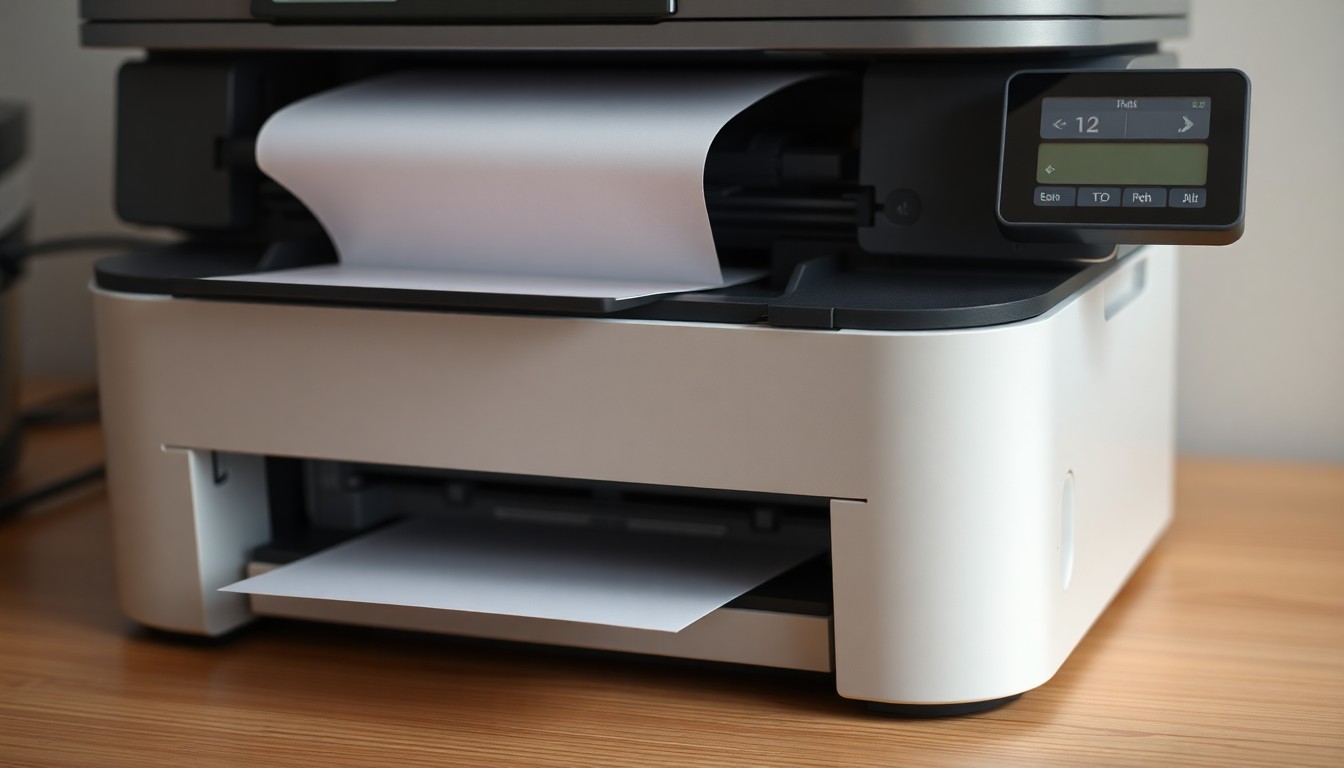
Le bourrage papier reste le grand classique des problèmes d’imprimante. Contrairement à ce que l’on observe souvent, tirer brutalement sur la feuille coincée par l’avant est la pire solution, car cela risque de déchirer le papier et de laisser des morceaux dans le chemin d’entraînement, provoquant des bourrages répétés. Il est préférable d’éteindre l’imprimante, d’ouvrir les trappes arrière ou centrales prévues à cet effet, puis de tirer délicatement le papier dans le sens normal de circulation, en maintenant la feuille à deux mains pour limiter la torsion. Une fois la feuille retirée, un contrôle visuel des rouleaux s’impose : si nous détectons de petits bouts de papier ou de la poussière accumulée, un simple chiffon non pelucheux légèrement humidifié permet de nettoyer les zones critiques. Pour éviter que le problème ne se reproduise, il est indispensable d’utiliser un papier adapté au modèle, bien stocké à plat, et de ne jamais surcharger le bac.
Vient ensuite l’imprimante qui, bien que reconnue par l’ordinateur, refuse obstinément de sortir le moindre feuillet. Dans la plupart des cas, la cause se niche dans la file d’attente ou dans le spouleur d’impression : un travail ancien en erreur bloque les suivants, ou le service chargé de gérer les impressions est à l’arrêt. Sur Windows, nous vérifions systématiquement la file d’impression, annulons les travaux bloqués, puis, si nécessaire, redémarrons le service Spouleur d’impression via la gestion des services. Lorsque cette opération échoue, une méthode éprouvée consiste à vider manuellement le dossier « spool » où sont stockés les fichiers temporaires, avant de relancer le service et de réimprimer le document problématique. Dans bien des cas, cette séquence suffit à débloquer des situations qui, vues du poste utilisateur, paraissaient totalement incompréhensibles.
Les messages « imprimante hors connexion » alors que la machine est allumée illustrent à quel point la couche de connexion est fragile. En USB, un simple câble défectueux ou un port fatigué peut interrompre la communication, surtout lorsque des hubs USB peu alimentés sont utilisés pour multiplier les prises. En Wi‑Fi, nous constatons fréquemment que l’imprimante reste connectée à l’ancien réseau après un changement de box ou de mot de passe, ce qui la rend invisible depuis les nouveaux appareils. La première étape consiste alors à vérifier sur l’écran de l’imprimante ou via la page de configuration réseau que celle‑ci est bien reliée au bon SSID et qu’elle dispose d’une adresse IP valide. En environnement professionnel, une imprimante réseau peut disparaître suite à une modification du pare‑feu ou des droits d’accès : dans ce cas, seul un contrôle avec le service informatique permet de rétablir le partage et les autorisations nécessaires.
D’autres frustrations récurrentes concernent la lenteur d’impression. Une impression très lente ou saccadée peut avoir plusieurs origines : un signal Wi‑Fi faible oblige l’imprimante à renvoyer des paquets, un fichier très lourd avec des images haute résolution surcharge le traitement, ou encore le mode de qualité maximale est activé pour des documents bureautiques qui ne le justifient pas. En pratique, nous recommandons d’effectuer un test en USB direct avec un simple document texte : si l’impression redevient fluide, c’est que la liaison sans fil ou le réseau était en cause. À l’inverse, si même un document léger s’imprime difficilement, il devient pertinent de vérifier l’état du pilote et de lancer un cycle de maintenance, notamment sur les têtes d’impression et les rouleaux, qui peuvent ralentir le processus lorsqu’ils sont encrassés.
Les erreurs liées aux cartouches ou au toner sont, elles aussi, monnaie courante. L’imprimante qui affiche une cartouche « non reconnue » alors qu’elle est neuve illustre souvent une incompatibilité de firmware ou une puce de cartouche mal lue. Nous avons constaté que le simple fait de retirer la cartouche, d’essuyer délicatement la puce avec un chiffon doux et de la réinsérer fermement résout une partie des cas. Lorsque cela ne suffit pas, un retour à un pilote ou un firmware antérieur – quand cela est possible – ou l’utilisation de consommables du constructeur s’avère parfois la seule solution fiable. Les niveaux d’encre incohérents, quant à eux, tiennent souvent au fait que l’imprimante mesure par estimation plutôt que par capteur réel : il arrive qu’une cartouche encore utilisable soit déclarée vide, et inversement, ce qui impose de croiser l’information avec la qualité réelle des impressions.
Enfin, les problèmes de qualité – traits, taches, couleurs délavées, texte flou, photos ratées – trouvent en général leur origine dans des têtes d’impression partiellement bouchées, des buses encrassées ou un papier inadapté. Les menus de maintenance intégrés à la plupart des imprimantes proposent des cycles automatiques de nettoyage de têtes et d’alignement, que nous recommandons d’exécuter avant toute autre action. Si les défauts persistent, un nettoyage manuel plus minutieux peut s’imposer, en respectant scrupuleusement les préconisations du constructeur pour éviter d’endommager les buses. Les imprimantes photos et les imprimantes de poche, plus sensibles aux variations de température et à l’état de leur batterie, peuvent aussi souffrir de surchauffe ou de tensions insuffisantes, ce qui se traduit par des impressions incomplètes ou délavées ; laisser reposer l’appareil, charger totalement la batterie et éviter de l’utiliser dans un environnement trop chaud constituent alors des précautions essentielles.
Vérifier la connexion de l’imprimante : usb, wi‑fi, bluetooth et réseau
Avant de soupçonner une panne grave, une séquence simple reste redoutablement efficace : éteindre et rallumer l’ordinateur, l’imprimante et, si nécessaire, la box Internet ou le routeur. De nombreux problèmes logiciels temporaires se résolvent par ce redémarrage croisé, qui réinitialise la communication entre les différents éléments. Nous avons constaté, dans les environnements où plusieurs imprimantes cohabitent, que le simple fait de choisir à nouveau le bon périphérique par défaut après ce cycle suffit à relancer l’impression. Il convient également de vérifier l’alimentation électrique : multiprises surchargées, blocs d’alimentation mal enfichés ou interrupteurs involontairement coupés peuvent donner l’illusion d’une panne mystérieuse alors qu’il ne s’agit que d’un manque de courant.
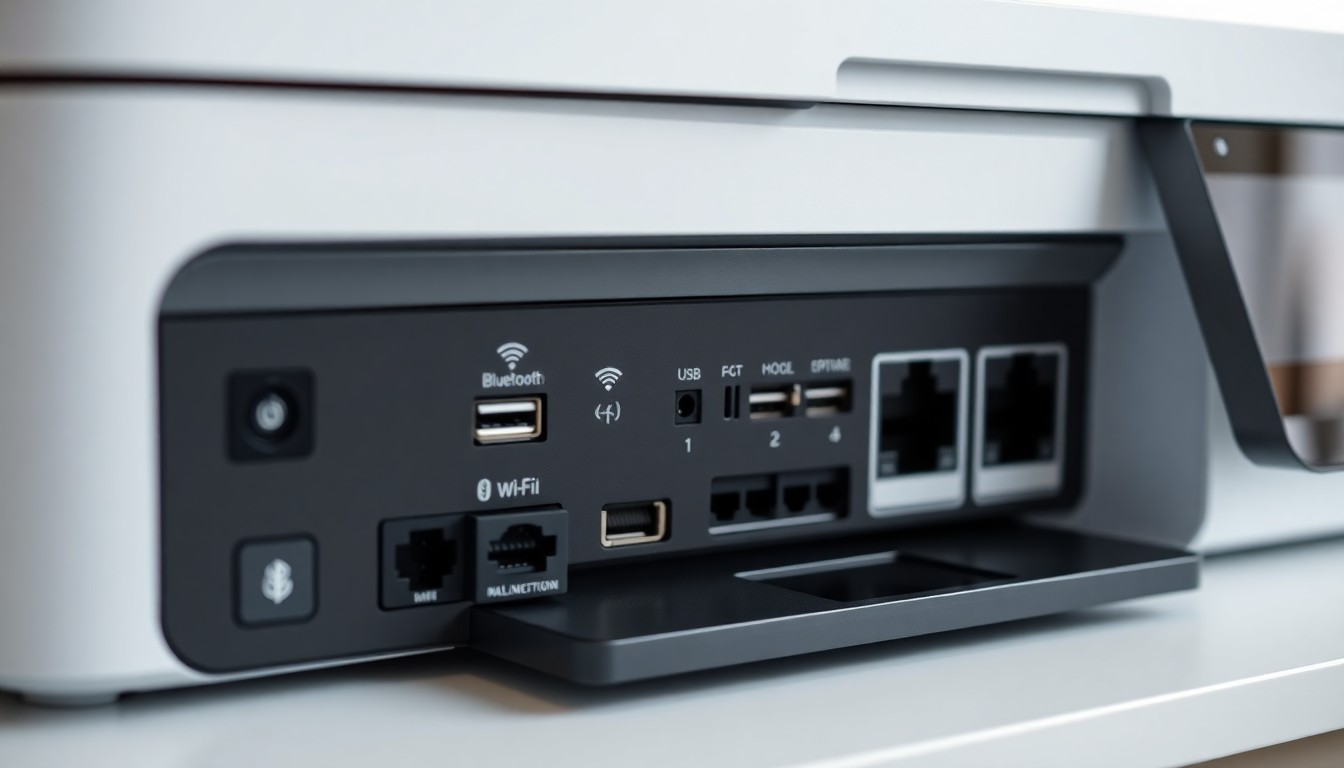
La connexion USB, bien que théoriquement la plus simple, crée son lot de soucis silencieux. Certains ports finissent par se dégrader, notamment à l’avant des tours d’ordinateur, soumis à de nombreuses insertions et aux chocs du quotidien. Lorsqu’une imprimante n’est plus reconnue, nous recommandons systématiquement de tester un autre port USB, idéalement à l’arrière de la machine, et, si possible, un autre câble, car ces derniers peuvent se fatiguer ou se tordre avec le temps. Les hubs USB bon marché, souvent non alimentés, posent un problème spécifique : lorsque plusieurs périphériques gourmands y sont connectés, l’alimentation devient insuffisante et la communication se dégrade. Dans une approche de dépannage, il vaut donc mieux brancher l’imprimante directement sur le PC pour éliminer ce facteur.
Le Wi‑Fi ajoute une couche d’abstraction qui complexifie le diagnostic. Une imprimante Wi‑Fi doit non seulement être connectée au bon réseau, mais aussi conserver une adresse IP cohérente vis‑à‑vis des postes qui l’utilisent. Nous avons vu des utilisateurs se plaindre d’une imprimante « introuvable » après un simple changement de box : l’imprimante restait connectée à l’ancien SSID disparu, ce qui la rendait invisible aux nouveaux appareils. Dans ce cas, une réinitialisation des paramètres réseau sur l’imprimante, suivie d’une reconfiguration via le panneau de contrôle ou l’application du constructeur, permet de repartir sur une base saine. Par ailleurs, une liaison Wi‑Fi trop faible, due à une distance excessive ou à des obstacles physiques, peut ralentir ou interrompre l’impression, ce que l’on peut confirmer en rapprochant temporairement l’imprimante du routeur pour un test.
Les connexions Bluetooth et les impressions mobiles reposent sur des principes similaires mais introduisent d’autres sources potentielles de panne. Le couplage doit être réalisé correctement, souvent en saisissant un code ou en validant une demande sur l’écran de l’imprimante ; il suffit parfois de supprimer l’appareil dans les réglages Bluetooth du smartphone, puis de le réassocier proprement pour résoudre un blocage. La portée limitée du Bluetooth, les interférences avec d’autres dispositifs et l’économie d’énergie agressive de certains téléphones – qui coupent le lien en arrière‑plan – expliquent également des impressions interrompues en plein milieu. Les applications officielles des constructeurs se révèlent alors précieuses, car elles centralisent les réglages et proposent des tests de diagnostic intégrés, au lieu de s’appuyer sur un simple partage rudimentaire.
En environnement professionnel, l’imprimante réseau devient un véritable nœud de l’infrastructure. Sa bonne marche dépend de l’adresse IP qui lui est attribuée, des règles de partage définies sur le serveur d’impression et des droits d’accès associés à chaque utilisateur. Lorsqu’une équipe entière signale que l’imprimante ne répond plus, nous vérifions en priorité que l’appareil est toujours accessible par son adresse IP et que le pare‑feu n’a pas été modifié par une mise à jour de sécurité. Un autre piège classique réside dans la suppression accidentelle du partage d’imprimante sur le serveur, ou dans l’oubli de réattribuer les droits après un changement de groupe ou de stratégie informatique. Du point de vue des utilisateurs finaux, ces soucis prennent la forme d’imprimantes « introuvables au moment critique » ou de pertes de connexion aléatoires alors même que l’appareil, physiquement, semble fonctionner sans histoire.
Pilotes, spouleur et réglages système : réparer les pannes « logicielles »
Le pilote d’imprimante est la pièce maîtresse qui orchestre la communication entre le système d’exploitation et la machine. Lorsqu’il est obsolète, mal installé ou corrompu, les symptômes peuvent être spectaculaires : messages « pilote non disponible », options d’impression disparues, couleurs qui ne correspondent pas à l’aperçu, voire impossibilité totale de lancer une tâche. Nous observons fréquemment ce phénomène après des mises à jour majeures de Windows ou du firmware de l’imprimante, qui rendent soudainement un ancien pilote incompatible. D’un point de vue technique, le pilote traduit le document et ses paramètres (format, résolution, couleurs) en un langage spécifique que l’imprimante comprend ; tout dysfonctionnement à ce niveau casse donc la chaîne de bout en bout.
Pour remettre d’aplomb une installation bancale, une simple mise à jour ne suffit pas toujours. Nous préconisons souvent une réinstallation « propre » du pilote, notamment sur Windows, en désinstallant d’abord tout ce qui concerne l’imprimante via le panneau de configuration, puis en supprimant le pilote résiduel dans l’interface avancée d’impression avant de redémarrer la machine. Ce n’est qu’ensuite que le nouveau pilote, téléchargé sur le site officiel du constructeur, doit être installé, afin d’éviter les conflits entre versions anciennes et récentes. Dans certains cas, un pilote générique proposé par le système peut dépanner rapidement, mais il n’offre pas toujours l’accès à toutes les fonctions avancées, en particulier sur des modèles professionnels ou des imprimantes photos.
Le spouleur d’impression, souvent méconnu des utilisateurs, concentre pourtant une large part des incidents logiciels. Ce service, intégré à Windows, a pour rôle de gérer la file des travaux, de les mettre en attente et de les transmettre à l’imprimante dans le bon ordre. Quand il se bloque, les documents restent figés dans la file d’attente et plus rien ne sort, même si l’imprimante est parfaitement opérationnelle. La procédure classique consiste à ouvrir la liste des services, à repérer « Spouleur d’impression », puis à demander un redémarrage du service. Lorsque la situation est plus sévère, un vidage manuel du dossier « spool », où se trouvent les fichiers temporaires d’impression, permet de repartir sur une file d’attente vierge, ce qui suffit à rétablir le flux dans la majorité des cas.
La gestion de la file d’attente reste, pour beaucoup d’utilisateurs, un angle mort. Il suffit pourtant d’un seul document bloqué – une pièce jointe corrompue, un PDF mal généré – pour empêcher tous les suivants de s’imprimer. Nous recommandons donc, face à une imprimante muette, de commencer par ouvrir la file d’impression et de repérer d’éventuelles erreurs signalées sur un document précis. Annuler ce travail problématique, ou effacer toute la file si nécessaire, permet ensuite de relancer uniquement le document souhaité, en évitant de dupliquer les tâches dans la panique. Les messages d’erreur typiques tels que « imprimante en erreur » ou « impossible de se connecter » traduisent souvent ces désordres internes, et non une panne matérielle.
Les systèmes modernes intègrent également leurs propres outils de dépannage, souvent sous‑utilisés. Sous Windows, un utilitaire dédié permet d’analyser automatiquement les problèmes d’impression et de connexion, en vérifiant l’état des services, des pilotes et des ports utilisés. Les grands constructeurs comme HP, Epson ou Brother proposent en parallèle leurs propres programmes de diagnostic, capables par exemple de détecter une file d’attente saturée, une cartouche en fin de vie ou une mise à jour de firmware manquante. Du point de vue des utilisateurs, ces couches logicielles supplémentaires peuvent être perçues comme une source de complexité, voire de frustration, notamment lorsque des mises à jour successives viennent bouleverser un équilibre jusque‑là stable, mais elles s’avèrent pourtant précieuses pour réduire le temps passé à chercher l’origine d’une panne.
Entretien régulier : éviter que les problèmes d’imprimante ne reviennent
Une part importante des problèmes d’imprimante pourrait être évitée avec quelques gestes simples de prévention. Un environnement trop poussiéreux, un appareil coincé dans un meuble sans ventilation ou relié à une multiprise instable créent les conditions idéales pour l’encrassement et les micro‑coupures électriques. Nous avons observé, lors de tests prolongés, que les imprimantes protégées par un onduleur ou une multiprise parafoudre subissent moins de plantages inexpliqués et voient leurs composants mécaniques mieux préservés sur la durée. Un dépoussiérage régulier de l’intérieur, effectué avec un chiffon sec et non pelucheux, ainsi qu’un contrôle visuel du chemin du papier, contribuent à limiter l’apparition de bourrages récurrents.
Le nettoyage des têtes d’impression et des rouleaux d’entraînement constitue un autre pilier de la maintenance. La plupart des imprimantes à jet d’encre intègrent un menu de maintenance permettant de lancer un cycle automatique de nettoyage des têtes, destiné à éliminer les bouchons d’encre séchée responsables de traits manquants ou de couleurs délavées. Nous conseillons de recourir d’abord à ces outils logiciels avant de tenter un nettoyage manuel, plus risqué si l’on ne maîtrise pas parfaitement la procédure. Les rouleaux de traction du papier, quant à eux, peuvent être nettoyés avec précaution pour retirer les dépôts de poussière et de fibres de papier qui nuisent à l’adhérence et favorisent les bourrages successifs. Dans nos interventions, un entretien ciblé de ces éléments suffit souvent à redonner une seconde jeunesse à une imprimante jugée « bonne pour la casse » par son propriétaire.
Le choix et le stockage des consommables jouent aussi un rôle déterminant. Une encre ou un toner de mauvaise qualité, ou encore un papier humide stocké dans une pièce non chauffée, peuvent provoquer des bavures, des taches et des bourrages persistants. Il est préférable de conserver les cartouches dans leur emballage d’origine, à l’abri de la chaleur et de la lumière directe, et de ne pas ouvrir plusieurs jeux d’avance inutilement. De même, utiliser un papier recommandé par le constructeur, ou au moins d’un grammage compatible avec le modèle, réduit les risques de glissement incorrect sur les rouleaux. Les utilisateurs qui impriment peu gagneront à lancer régulièrement une petite page de test en couleur, ne serait‑ce qu’une fois par mois, afin d’éviter que les buses ne se bouchent entre deux utilisations.
Les mises à jour régulières constituent un sujet plus sensible, pris entre sécurité, compatibilité et stabilité. Mettre à jour les pilotes, le firmware de l’imprimante et le système d’exploitation permet de corriger des bugs, d’améliorer la performance et de résoudre certains problèmes de sécurité. Cependant, nos retours de terrain montrent aussi que des mises à jour mal testées peuvent à l’inverse provoquer une rupture de compatibilité avec des cartouches tierces ou des logiciels anciens, générant un sentiment de « panne après mise à jour ». Une stratégie équilibrée consiste à appliquer les correctifs critiques et les mises à jour validées par le constructeur, tout en évitant de modifier sans besoin un système stable et parfaitement fonctionnel, surtout en environnement de production où chaque arrêt coûte du temps et de l’argent.
Les routines de maintenance diffèrent naturellement entre particuliers et entreprises. Un foyer qui imprime quelques documents par semaine n’aura pas les mêmes contraintes qu’un service comptable ou un cabinet médical, où la production de documents est quasi continue. Dans un cadre professionnel, il est pertinent de définir un planning d’entretien formalisé, avec des responsables identifiés pour les vérifications de base (niveaux de consommables, nettoyage, contrôle des journaux d’erreurs). Les retours d’expérience montrent que, sans cette organisation minimale, les impressions lentes, les mises à jour subies et les bourrages répétés deviennent une source chronique de frustration, alors même que la plupart des incidents auraient pu être anticipés par un minimum de prévention.
Quand (et comment) faire appel à un professionnel
Il existe un seuil au‑delà duquel le dépannage maison atteint ses limites et où insister peut aggraver la situation. Des bruits mécaniques anormaux, des craquements ou des grincements persistants, des messages d’erreur matériels récurrents ou des fuites d’encre visibles doivent alerter sur la possibilité d’une panne matérielle sérieuse. Nous avons par exemple vu des utilisateurs continuer à forcer le passage du papier malgré un blocage mécanique manifeste, jusqu’à tordre des pièces internes difficiles à remplacer. Lorsque l’appareil signale une surchauffe répétée, une erreur liée à la tête d’impression ou un défaut d’alimentation, l’intervention d’un technicien devient souvent la solution la plus sûre et la plus économique sur le long terme.
Les pannes les plus probables dans ces cas‑là concernent les têtes d’impression hors service, les alimentations défaillantes, les cartes électroniques endommagées ou encore des pièces mécaniques usées dans le chemin du papier. Une tête d’impression gravement obstruée ou dont certains canaux ne répondent plus malgré plusieurs cycles de nettoyage logiciel peut parfois être rattrapée par un nettoyage professionnel en profondeur, mais finit souvent par nécessiter un remplacement. Il en va de même pour les alimentations internes qui ont subi des surtensions ou des micro‑coupures répétées, surtout en l’absence de protection électrique adaptée. Face à ces dégâts, nous recommandons de comparer le coût d’une réparation – pièces et main‑d’œuvre comprises – à la valeur résiduelle de l’imprimante et au prix d’un modèle récent équivalent.
Le choix entre le service après‑vente du constructeur, un réparateur local ou un remplacement pur et simple dépend de plusieurs paramètres. Une imprimante encore sous garantie doit presque toujours être confiée au réseau officiel, afin de bénéficier de pièces d’origine et d’une prise en charge complète des défauts reconnus par le fabricant. En dehors de cette période, un réparateur de proximité peut offrir une solution plus rapide et plus personnalisée, surtout pour des modèles professionnels où l’arrêt de production est très pénalisant. Il est crucial, avant de décider, de passer en revue les conditions de garantie, les éventuels contrats de maintenance existants, les frais de déplacement et les délais d’intervention, car les coûts cachés – notamment l’immobilisation de l’équipement – pèsent souvent davantage que la facture elle‑même.
Pour les entreprises, la réflexion doit s’inscrire dans une logique plus large de continuité d’activité. Disposer de plusieurs imprimantes en redondance, réparties par service ou par étage, permet de limiter l’impact d’une panne isolée. Nous avons accompagné des PME qui, après avoir vécu l’arrêt complet de leur facturation à cause d’une seule imprimante réseau défaillante, ont choisi de mettre en place un plan de continuité simple : documentation des procédures de dépannage de premier niveau, formation rapide des équipes, et contact direct avec un prestataire capable d’intervenir sous 24 à 48 heures. Dans ces scénarios, appeler un technicien suffisamment tôt peut littéralement sauver une deadline importante, alors qu’attendre la dernière minute enferme l’entreprise dans un mode de crise difficile à gérer sereinement.
Votre check‑list anti‑galère pour tout problème d’imprimante
Face à un problème d’imprimante, quelques réflexes structurés permettent de garder le contrôle. La première étape consiste à noter précisément le message d’erreur affiché, à vérifier la connexion (USB, Wi‑Fi, réseau) et à observer les voyants de l’appareil. Vient ensuite un court diagnostic matériel : présence de papier, absence de bourrage visible, niveaux d’encre ou de toner plausibles, absence de fuite ou de bruit suspect. Dans un troisième temps, un tour rapide par la file d’attente et le spouleur d’impression, avec annulation des tâches bloquées et, si nécessaire, redémarrage du service, résout une part importante des blocages. Pour les incidents qui persistent, la mise à jour ou la réinstallation propre du pilote, ainsi que l’utilisation des outils de dépannage intégrés, constituent des leviers puissants à la portée de la plupart des utilisateurs.
On peut, de manière pragmatique, résumer la démarche en un petit arbre de décision mental : d’abord la connexion (l’imprimante est‑elle visible, allumée, reliée au bon réseau ?) ; ensuite le papier (y a‑t‑il un bourrage ou un problème de chargement ?) ; puis l’encre ou le toner (niveaux, cartouches reconnues, absence de messages incohérents) ; viennent enfin le pilote et le spouleur (messages logiciels, file d’attente bloquée, service arrêté). Ce n’est qu’après avoir passé ces étapes que la piste matérielle lourde – alimentation, tête d’impression, pièces internes – doit être envisagée, souvent avec l’aide d’un professionnel. Dans nos expériences de dépannage, cette méthode hiérarchisée permet de résoudre la majorité des pannes en quelques minutes, y compris pour des utilisateurs peu technophiles.
Adopter quelques bonnes pratiques en continu – entretien léger mais régulier, mise à jour raisonnée, stockage correct des consommables, formation minimale des membres de l’équipe ou de la famille – transforme progressivement le rapport que l’on entretient avec son imprimante. Les frustrations les plus courantes, comme les impressions lentes, les erreurs de cartouche récurrentes ou les files d’attente bloquées, deviennent des incidents gérables plutôt que des sources de stress permanent. La plupart des problèmes d’imprimante n’ont rien d’inéluctable : avec la bonne méthode, ils se règlent souvent rapidement et laissent place à un usage plus serein, que ce soit pour un rapport professionnel crucial ou pour un simple devoir scolaire imprimé à la dernière minute.
▶ 📚 Sources & Communauté d’experts
- 📄 HP Support — support.hp.com
- 📄 Brother Support — support.brother.com
- 📄 Canon Support — canon.fr
- 📄 Epson Support — epson.fr