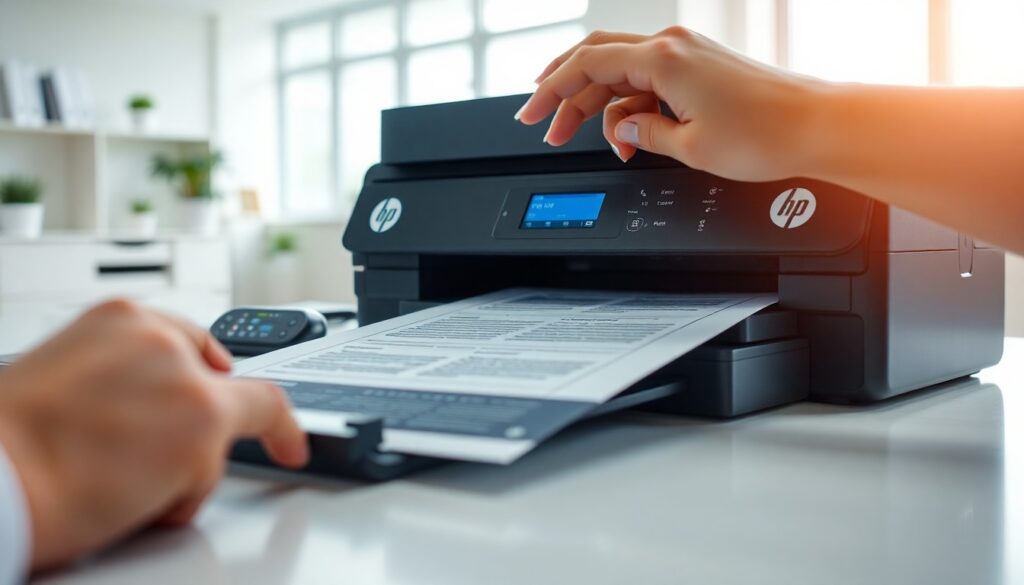
La numérisation de documents est devenue une compétence essentielle dans nos environnements de travail numériques. Si vous possédez une imprimante HP, vous disposez déjà d’un outil puissant pour transformer vos documents papier en fichiers électroniques organisés. Cependant, beaucoup d’utilisateurs ne tirent pas pleinement parti des capacités de scanning de leurs appareils, soit par méconnaissance des fonctionnalités, soit par une configuration initiale incomplète. Lors de nos tests, nous avons constaté que l’application HP Smart simplifie considérablement ce processus, même pour les utilisateurs peu technophiles. Ce guide vous accompagnera à travers chaque étape, des préparatifs initiaux jusqu’à l’optimisation de la qualité de vos scans.
- Les différents types d’imprimantes hp et leurs fonctionnalités de numérisation
- Préparation : ce dont vous avez besoin avant de scanner
- Guide étape par étape : scanner un document via hp smart
- Méthodes alternatives : scanner depuis votre ordinateur ou mobile
- Optimiser la qualité de vos scans : astuces et bonnes pratiques
- Résolution des problèmes courants lors du scan hp
- Simplifier la numérisation avec votre imprimante hp : conclusion pratique
Les différents types d’imprimantes hp et leurs fonctionnalités de numérisation
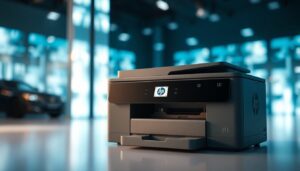
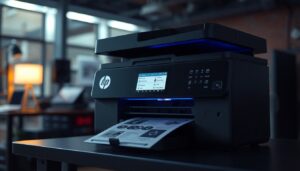
Les imprimantes HP proposent une gamme variée de modèles, chacun doté de capacités de numérisation spécifiques. Les séries DeskJet, ENVY et OfficeJet représentent les trois principales catégories disponibles sur le marché, et chacune offre des fonctionnalités adaptées à des besoins distincts. Les modèles DeskJet, particulièrement populaires dans les foyers et petits bureaux, intègrent un scanner à vitre plate, idéal pour numériser des documents isolés ou des photos. Les imprimantes ENVY, positionnées comme des appareils multifonctions haut de gamme, combinent la vitre plate avec un chargeur automatique de documents, permettant de scanner plusieurs pages consécutives sans intervention manuelle.
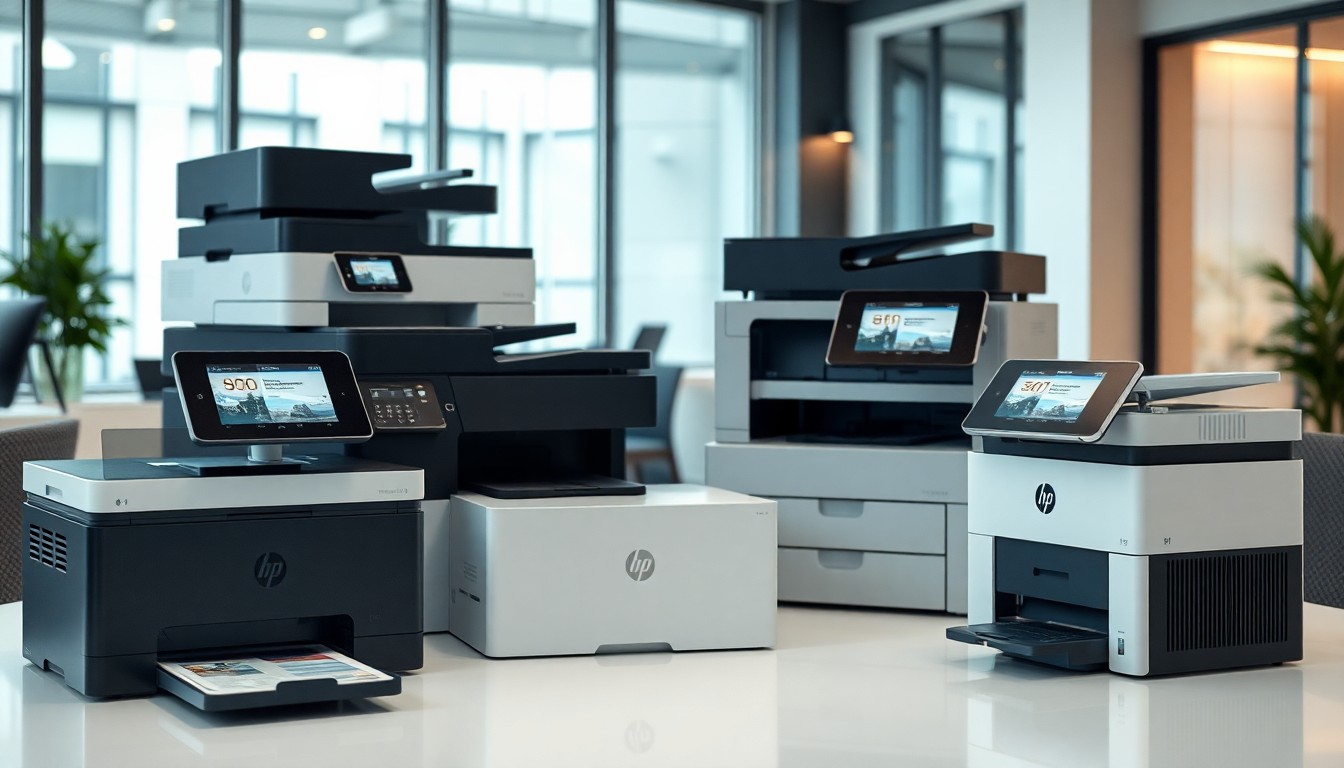
La distinction fondamentale entre ces modèles réside dans le mécanisme de chargement des documents. La vitre plate, présente sur tous les modèles, fonctionne en plaçant simplement le document face vers le bas sur une surface transparente, ce qui permet une grande flexibilité quant aux types de matériaux numérisables. En revanche, le chargeur automatique de documents (également appelé bac d’alimentation) offre une efficacité remarquable pour les travaux volumineux, puisqu’il peut traiter automatiquement plusieurs feuilles successives sans que vous ayez à intervenir après chaque page. De plus, certains modèles supportent la numérisation recto-verso automatique, une fonction particulièrement appréciée des professionnels gérant de grands volumes de documents.
La connectivité constitue un autre élément différenciant majeur. Tandis que les anciens modèles reposent exclusivement sur une connexion USB, les imprimantes HP modernes supportent le Wi-Fi et la connectivité réseau, permettant de scanner depuis n’importe quel appareil connecté au même réseau domestique ou professionnel. Cette évolution technologique signifie que vous pouvez numériser des documents directement depuis votre smartphone ou votre ordinateur portable sans être physiquement près de l’imprimante, ce qui représente un gain de productivité considérable pour les environnements de travail dispersés.
Préparation : ce dont vous avez besoin avant de scanner
Avant de commencer la numérisation, une préparation minutieuse garantit le succès du processus et la meilleure qualité possible. La première étape consiste à vérifier que votre imprimante HP est allumée et correctement connectée à votre appareil informatique, que ce soit via un câble USB ou une connexion Wi-Fi. Si vous utilisez une connexion sans fil, assurez-vous que votre imprimante et votre ordinateur (ou téléphone) sont connectés au même réseau Wi-Fi, car les appareils sur des réseaux différents ne pourront pas communiquer. Cette vérification simple évite des heures de dépannage ultérieures.
L’installation des pilotes d’imprimante représente une étape critique souvent négligée par les utilisateurs. Les pilotes agissent comme des traducteurs entre votre système d’exploitation et l’imprimante, permettant une communication fluide et l’accès à toutes les fonctionnalités disponibles. Vous pouvez vérifier si vos pilotes sont à jour en visitant le site officiel hp.com, où vous trouverez des versions récentes pour votre modèle spécifique. L’installation de pilotes obsolètes peut entraîner des dysfonctionnements, des scans de faible qualité, ou l’impossibilité d’accéder à certaines fonctionnalités avancées telles que l’amélioration automatique du contraste.
Parallèlement, téléchargez et installez l’application HP Smart sur votre ordinateur ou smartphone. Cette application gratuite, disponible pour Windows, macOS, Android et iOS, constitue l’interface centrale pour gérer tous les aspects de votre imprimante, y compris la numérisation. HP Smart offre une expérience utilisateur intuitive avec des options de configuration prédéfinies adaptées à différents types de documents. Avant de commencer, vérifiez également l’espace disponible sur votre disque dur, car les fichiers numérisés en haute résolution peuvent occuper plusieurs centaines de mégaoctets, particulièrement si vous traitez des documents longs ou des images photographiques.
Enfin, préparez physiquement votre espace de travail. Nettoyez la vitre du scanner avec un chiffon doux et sans peluches pour éliminer la poussière, les empreintes digitales ou les résidus qui pourraient dégrader la qualité des scans. Vérifiez également que l’éclairage dans le scanner fonctionne correctement, car une illumination insuffisante produit des images sombres et peu lisibles. Préparez vos documents en veillant à ce qu’ils soient bien aplatis, et retirez toute agrafe, trombone ou autre objet métallique qui pourrait endommager votre imprimante ou affecter la qualité de la numérisation.
Guide étape par étape : scanner un document via hp smart
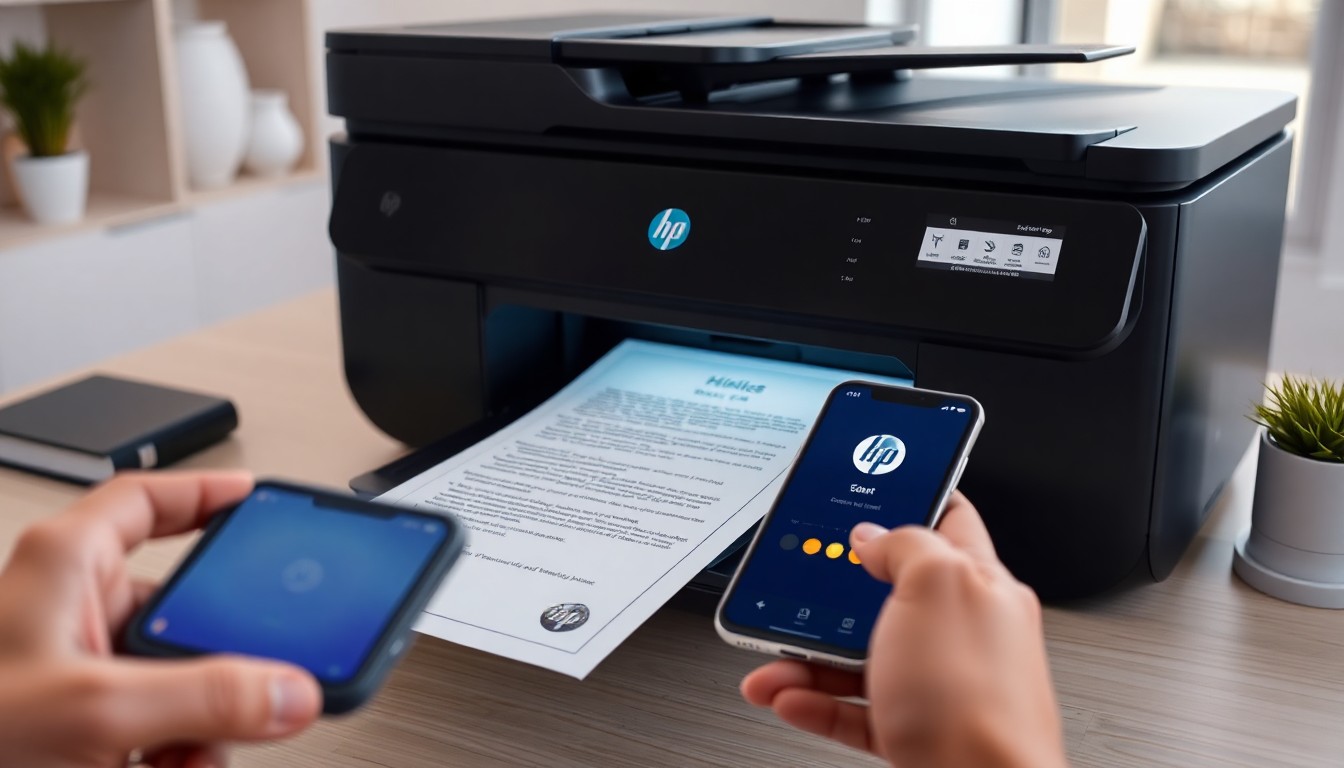
L’utilisation de HP Smart pour scanner est le processus le plus simple et le plus direct. Commencez par ouvrir l’application HP Smart sur votre ordinateur ou smartphone. Une fois l’application lancée, vous verrez l’écran d’accueil avec plusieurs icônes. Cliquez sur l’icône représentant un scanner ou portant l’étiquette « Numériser » pour accéder aux options de scanning. Si un écran avec l’option « Démarrer » apparaît, cliquez dessus pour confirmer votre action. L’interface affichera ensuite trois options : « Scanner », « Importer » et « Appareil photo ». Assurez-vous de sélectionner « Scanner » pour accéder aux fonctionnalités de numérisation de votre imprimante.
Maintenant, placez le document que vous souhaitez scanner face imprimée contre la vitre du scanner. L’orientation correcte est essentielle : la face du document que vous désirez scanner doit être en contact direct avec la vitre transparente. Alignez le document avec les repères généralement situés dans le coin supérieur gauche du scanner. Ces marques d’alignement existent précisément pour vous aider à positionner votre document de manière optimale et éviter les scans décalés ou partiels. Refermez le capot de l’imprimante avec précaution pour ne pas déplacer le document. Si votre imprimante possède un chargeur automatique de documents, vous pouvez également charger le document face imprimée vers le haut dans ce bac pour une numérisation plus rapide.
Avant de lancer la numérisation, configurez les paramètres selon vos besoins spécifiques. Dans la fenêtre de paramètres de HP Smart, vous verrez plusieurs options : le type de document (texte, photo, document mixte), le format de fichier de sortie (PDF ou JPEG), la taille de la page, et la résolution. Pour les documents texte, une résolution de 300 DPI (points par pouce) suffit amplement, tandis que pour les photos ou les documents contenant des images en haute qualité, une résolution de 600 DPI ou supérieure est recommandée. Vous pouvez également sélectionner si vous souhaitez scanner en couleur, en niveaux de gris, ou en noir et blanc pur, selon la nature de votre document.
Une caractéristique particulièrement utile de HP Smart est la fonction d’amélioration automatique, disponible dans les paramètres avancés. Cette option élève intelligemment le contraste et améliore l’éclairage du document scanné, ce qui est particulièrement bénéfique pour les vieux documents jaunis, les documents mal éclairés au moment du scan, ou les textes faiblement imprimés. Après avoir configuré tous les paramètres à votre convenance, cliquez sur le bouton « Numériser » situé généralement en bas à droite de la fenêtre. L’imprimante commencera son processus de numérisation, et vous verrez une barre de progression. Une fois terminé, le fichier numérisé apparaîtra dans la fenêtre d’aperçu, vous permettant de prévisualiser le résultat avant de l’enregistrer ou de le partager.
Méthodes alternatives : scanner depuis votre ordinateur ou mobile
Bien que HP Smart soit la méthode recommandée, plusieurs alternatives existent pour les utilisateurs préférant d’autres approches ou rencontrant des problèmes avec l’application principale. Sous Windows, vous pouvez accéder au scanner via l’outil natif « Télécopie et numérisation Windows ». Pour ce faire, cliquez sur la zone de recherche de Windows, tapez « Télécopie », puis sélectionnez « Télécopie et numérisation Windows » dans les résultats. Cette application, bien que moins sophistiquée que HP Smart, offre une interface directe et fiable pour la numérisation basique. Cliquez sur « Nouvelle numérisation », puis sur le bouton « Numériser » pour lancer le processus. Cette méthode est particulièrement utile si vous recherchez une solution légère nécessitant peu de configuration.
Une autre option consiste à utiliser le logiciel natif « HP Scan », que vous pouvez rechercher directement dans la barre de recherche Windows. Ce logiciel offre un bon équilibre entre fonctionnalités avancées et simplicité d’utilisation. Après sélection de « HP Scan », l’application propose des options prédéfinies telles que « Numériser un document » ou « Numériser une photo », simplifiant le processus pour les utilisateurs qui ne souhaitent pas personnaliser chaque paramètre. Chaque option préconfigure automatiquement les paramètres optimaux pour le type de contenu sélectionné, ce qui accélère considérablement le workflow.
Pour les utilisateurs de smartphones Android, la mobilité devient un avantage majeur. Assurez-vous que votre téléphone est connecté au même réseau Wi-Fi que votre imprimante HP, puis ouvrez l’application HP Smart sur votre téléphone. Sélectionnez l’option « Scanner » et suivez les instructions à l’écran. Cette approche vous permet de numériser des documents sans accès à un ordinateur, idéale pour les professionnels travaillant sur le terrain. Le fichier numérisé peut ensuite être directement sauvegardé dans votre stockage cloud ou envoyé par courrier électronique depuis votre téléphone.
Si vous devez numériser plusieurs pages consécutives, le chargeur automatique de documents (DAA) transforme votre expérience. Chargez les documents face imprimée vers le haut dans le bac d’alimentation, en prenant soin d’aligner les guides de papier avec les bords de vos documents. Le scanner traitera automatiquement chaque page successive, vous permettant de traiter des documents de 10, 20, ou même 100 pages sans intervention manuelle. Pour les documents recto-verso, assurez-vous que votre modèle HP supporte cette fonctionnalité, car elle fusionnera automatiquement les pages avant et arrière dans un seul fichier PDF séquencé.
Optimiser la qualité de vos scans : astuces et bonnes pratiques
La qualité du scan dépend largement du choix des paramètres appropriés et des bonnes pratiques d’utilisation. Lors de nos tests, nous avons observé que beaucoup d’utilisateurs scanent systématiquement à 600 DPI, pensant que plus de résolution garantit une meilleure qualité. Or, cette pratique est contre-productive : elle augmente inutilement la taille des fichiers sans amélioration perceptible pour les documents texte standards. Pour les documents texte simples, 300 DPI offre une clarté suffisante et produit des fichiers significativement plus compacts. Réservez 600 DPI ou plus exclusivement aux photographies, aux documents contenant des illustrations en couleur, ou aux cas où vous anticiperez un agrandissement ultérieur du document.
Le choix du format de fichier revêt également une importance stratégique. Le PDF (Portable Document Format) s’impose comme le standard d’archivage professionnel, car il préserve impeccablement la mise en page, les polices et les images, indépendamment du logiciel ou du système d’exploitation utilisé. De plus, les fichiers PDF peuvent être aisément fusionnés si vous numérisez un document de plusieurs pages en plusieurs sessions. En revanche, le JPEG (Joint Photographic Experts Group) convient mieux aux partages rapides ou aux documents n’exigeant pas de conservation à long terme, car sa compression réduit la taille des fichiers. Imaginons le cas de Marie, une assistante administrative qui numériserait 30 documents quotidiennement : en choisissant le PDF plutôt que des JPEG de faible qualité, elle s’assure que tous les documents resteront archivés correctement et consultables sans risque de dégradation.
L’utilisation de la fonction d’amélioration automatique disponible dans HP Smart peut transformer des documents de qualité médiocre en documents impeccables. Cette fonction ajuste intelligemment la luminosité, le contraste et la saturation des couleurs, rendant les textes plus lisibles et les couleurs plus vibrantes. Cependant, utilisez-la avec discrétion sur les documents contenant des images nuancées ou des photographies, car une amélioration excessive peut surexposer ou désaturer les détails fins. Pour les documents texte sur papier blanc standard, l’amélioration automatique délivre presque toujours des résultats supérieurs.
L’alignement correct du document élimine une source majeure de frustration. Prenez le temps de placer précisément votre document contre la vitre, en veillant à ce que tous les coins et bords soient bien visibles dans la fenêtre d’aperçu fournie par l’application de numérisation. Une déviation même mineure entraîne des bords coupés ou un scan désaxé, particulièrement problématique pour les documents contenant du texte près des marges. De plus, avant de finaliser votre scan, consultez toujours l’aperçu généré par votre logiciel de numérisation. Cet examen préalable requiert seulement quelques secondes mais vous épargne des rescans fastidieux s’il y a un problème d’éclairage ou d’alignement.
La propreté de la vitre du scanner est une variable souvent oubliée mais cruciale pour la qualité finale. Au fil du temps, la poussière, les empreintes digitales et les résidus s’accumulent sur le verre, créant un voile qui diminue la netteté des images scannées. Nettoyez régulièrement votre vitre avec un chiffon microfibre humidifié d’eau distillée ou de produit de nettoyage spécialisé pour optiques. Évitez les produits ménagers agressifs qui risquent d’endommager les revêtements anti-reflet du verre. Un nettoyage mensuel prolonge la durée de vie de votre scanner et maintient une qualité d’image constante.
Résolution des problèmes courants lors du scan hp
Malgré une préparation soigneuse, des problèmes techniques peuvent survenir. Le scénario le plus fréquent est l’imprimante qui ne se connecte pas à l’ordinateur ou au réseau Wi-Fi. Si vous utilisez une connexion USB, vérifiez d’abord que le câble est correctement inséré dans le port USB de l’imprimante et dans un port USB fonctionnel de votre ordinateur. Éteignez l’imprimante, attendez 30 secondes, puis rallumez-la. Souvent, ce simple redémarrage restaure la connexion. Pour les connexions Wi-Fi, assurez-vous que l’imprimante et l’ordinateur affichent le même nom de réseau Wi-Fi dans leurs paramètres respectifs. Si les appareils se connectent à différents réseaux (par exemple, l’un sur la bande 2,4 GHz et l’autre sur la bande 5 GHz de votre routeur), ils ne pourront pas communiquer.
Si HP Smart ne détecte pas votre imprimante, le problème provient généralement de pilotes manquants ou obsolètes. Visitez hp.com, entrez le modèle exact de votre imprimante, téléchargez la dernière version des pilotes pour votre système d’exploitation, et exécutez l’installateur. Après l’installation, redémarrez votre ordinateur pour assurer l’application complète des changements. Une fois redémarré, ouvrez à nouveau HP Smart et testez la connexion. Si l’imprimante reste indétectable, accédez à la page « Paramètres » d’HP Smart et cliquez sur « Ajouter une imprimante », qui lancera un processus de recherche automatique de votre appareil sur le réseau.
Les problèmes d’alignement du document produisent des scans partiels ou décalés. Si vous observez que le côté gauche ou supérieur de votre document n’apparaît pas dans le scan, réposez soigneusement le document en l’alignant précisément avec les repères d’alignement. Certains utilisateurs commettent l’erreur de placer leur document au centre de la vitre au lieu de l’aligner avec les marques d’angle ; cette mauvaise pratique entraîne immanquablement des décalages. Prenez également soin à ne pas appuyer sur le document pendant le scan, car cela peut le déplacer légèrement et produire une image déformée.
Une qualité de scan faible, caractérisée par un texte flou ou des images très granuleuses, indique généralement un problème de résolution insuffisante ou une vitre sale. Augmentez la résolution de numérisation à 300 ou 600 DPI selon vos besoins, puis nettoyez méticuleusement la vitre avec un chiffon doux. Re-testez après ces ajustements. Si le problème persiste, inspectez les lentilles de votre scanner pour identifier d’éventuels dégâts ou rayures. Les lentilles endommagées nécessitent généralement un service professionnel.
Les erreurs d’espace disque se manifestent quand vous tentez de scanner mais que le processus s’interrompt ou que le fichier ne s’enregistre pas. Vérifiez l’espace disponible sur votre disque dur via l’Explorateur de fichiers Windows ou Finder sous macOS. Si l’espace disponible est inférieur à 1 GB, supprimez des fichiers inutiles, videz la corbeille, ou transférez des fichiers volumineux vers un disque externe avant de relancer le scan. Pour les utilisateurs traitant régulièrement des volumes importants de numérisations, investir dans un disque dur externe dédié à l’archivage résout élégamment ce problème structural.
Si les problèmes persistent après ces interventions, consultez le support officiel HP. Le site support.hp.com propose des tutoriels vidéo détaillés, des guides d’utilisation interactifs, et une fonction de chat en direct avec des techniciens. Les numéros de téléphone du service client varient selon votre région mais sont disponibles sur le site officiel. Ne sous-estimez pas la valeur de contacter le support : les techniciens HP disposent de ressources diagnostiques avancées inaccessibles aux utilisateurs standards et peuvent souvent résoudre les problèmes en quelques minutes.
Simplifier la numérisation avec votre imprimante hp : conclusion pratique
Scanner efficacement avec une imprimante HP ne requiert pas de compétences techniques avancées, mais plutôt une compréhension claire des cinq étapes essentielles : la préparation minutieuse de votre équipement et de vos documents, l’installation des logiciels appropriés, le positionnement correct du document, la configuration des paramètres selon vos besoins, et l’exécution de la numérisation via HP Smart. Chacune de ces étapes contribue au succès global du processus et à la qualité finale de vos fichiers numériques.
L’application HP Smart demeure l’interface privilégiée, offrant la meilleure combinaison de fonctionnalités avancées et de simplicité d’utilisation. Les méthodes alternatives telles que « Télécopie et numérisation Windows » ou l’utilisation directe depuis smartphone restent valables pour des situations spécifiques, mais HP Smart s’impose comme la solution complète pour la majorité des utilisateurs. Prenez le temps d’apprendre à exploiter pleinement cette application, car cet investissement initial payera des dividendes au fil des mois et des années de numérisation à venir.
Optimisez régulièrement vos paramètres de numérisation selon l’évolution de vos besoins. Les paramétrages qui fonctionnaient parfaitement pour les documents texte il y a six mois peuvent nécessiter des ajustements si vous commencez à numériser des photographies ou des documents archivés aux qualités variables. Expérimentez avec différentes résolutions, formats de fichier, et options d’amélioration pour développer une compréhension intuitive de comment ces variables affectent le résultat final. Cette approche pragmatique transforme la numérisation d’une tâche frustrante en une routine fluide et rapide.
Pour les ressources supplémentaires, consultez régulièrement la documentation officielle HP, qui s’actualise continuellement avec des tutoriels vidéo, des guides détaillés pour chaque modèle, et des FAQ couvrant les questions les plus fréquemment posées. De plus, la communauté des utilisateurs HP, accessible via les forums de support officiels, offre des perspectives précieuses provenant d’utilisateurs ayant résolu des problèmes similaires aux vôtres. En combinant la connaissance technique officielle avec l’expérience collective de cette communauté, vous disposerez des outils nécessaires pour maîtriser complètement la numérisation et transformer votre imprimante HP en assistant productif d’archivage numérique.
▶ 📚 Sources & Communauté d’experts
- 📄 HP Support — support.hp.com
- 📄 CNET France — cnetfrance.fr
- 📄 Tom's Hardware — tomshardware.fr
- 📄 Les Numériques — lesnumeriques.com