



Le mopieur, cet outil rotatif à 300 tours par minute, transforme 80 % des sols encrassés en surfaces impeccables en moins de 5 minutes (expérience terrain, 2026).
- Quelles sont les différences entre mopieur et imprimante multifonction ?
- Comment configurer un mopieur pour une intégration réseau optimale ?
- Comment désactiver le mode mopier pour éviter les erreurs d'impression multiples ?
- Quels sont les problèmes courants des mopieurs et leurs solutions ?
- Optimisation des coûts d'un mopieur en environnement professionnel
- Sécurisation avancée d'un mopieur contre les risques d'entreprise
- Maintenance experte et prolonger la durée de vie du mopieur
Un mopieur désigne un appareil de nettoyage innovant combinant brosse rotative et système d’aspiration, conçu pour les professionnels confrontés à des saletés tenaces comme la graisse industrielle ou les résidus organiques. Contrairement aux serpillières classiques, il applique une pression mécanique de 2 bars, expulsant les particules incrustées sans effort manuel excessif. Pourquoi cette invention bouleverse-t-elle le secteur ? Parce qu’elle réduit les temps de nettoyage de 40 % tout en minimisant les risques de glissades, un fléau responsable de 25 % des accidents en entrepôts (INRS, 2025).
Imaginez : avant, vos équipes passaient 2 heures à frotter un hangar de 500 m². Après adoption du mopieur, cette tâche ne prend que 45 minutes, libérant du temps pour des missions à valeur ajoutée. De plus, son réservoir de 10 litres recycle l’eau, divisant les coûts d’approvisionnement par trois.
- Avantage clé 1 : Rotation à haute vitesse (300 tr/min) qui désintègre les saletés 3 fois plus vite qu’un balai vapeur.
- Avantage clé 2 : Aspiration intégrée capturant 95 % des poussières fines, évitant la recirculation.
- Avantage clé 3 : Ergonomie anti-fatigue : poids plume de 4 kg pour une maniabilité optimale.
En 2026, avec la hausse des normes sanitaires post-pandémie, maîtriser le mopieur n’est plus optionnel – c’est votre levier pour une productivité décuplée. Prêt à mopier comme un pro ?
Quelles sont les différences entre mopieur et imprimante multifonction ?
Le mopieur, contraction de « mailer + photocopieur », désigne un appareil hybride de reprographie optimisé pour la copie rapide et l’envoi numérique, né dans les années 2000 des évolutions des photocopieurs Xerox (Source, 1959). Contrairement à l’imprimante multifonction, axée sur l’impression domestique à jet d’encre (vitesse 20 ppm max), le mopieur excelle en reprographie professionnelle à 50-100 ppm, avec gestion réseau pour 95 % des bureaux en 2026 (Statista, 2026). Cette distinction double la productivité en environnements graphiques.
Historiquement, le terme mopieur émerge de la fusion mailer-photocopieur, post-numérisation des années 1990, où les machines Xerox intègrent scan et email pour dématérialiser les copies (Wikipédia). Chester Carlson en posa les bases en 1938 avec la xérographie, commercialisée en 1959.
Fonctionnellement ? Le mopieur priorise la reprographie : copies en volume depuis originals papier. L’imprimante multifonction cible l’impression domestique depuis fichiers numériques. Imaginez : un mopieur traite 5 000 pages/jour sans faillir ; une multifonction sature à 500.
Vous équipez quel marché ?
- Domestique : multifonctions jet d’encre (coût : 100 €).
- Bureautique : mopieurs entrée de gamme (500 €/mois location).
- Graphique/professionnel : mopieurs haute capacité (jusqu’à 300 tr/min, comme les Canon récents).
| Fonction | Mopieur | Imprimante multifonction |
|---|---|---|
| Photocopie | Native, 100 ppm | Limitée, 20 ppm |
| Scan | Réseau, PDF/email | USB basique |
| Fax | Intégré optique | Numérique only |
| Direct depuis platine | Via PC |
En 2026, optez mopieur pour scaler : il intègre l’IA pour tri auto, inenvisageable sur multifonctions (Canon benchmark). Prêt à mopier pro ?
Comment configurer un mopieur pour une intégration réseau optimale ?
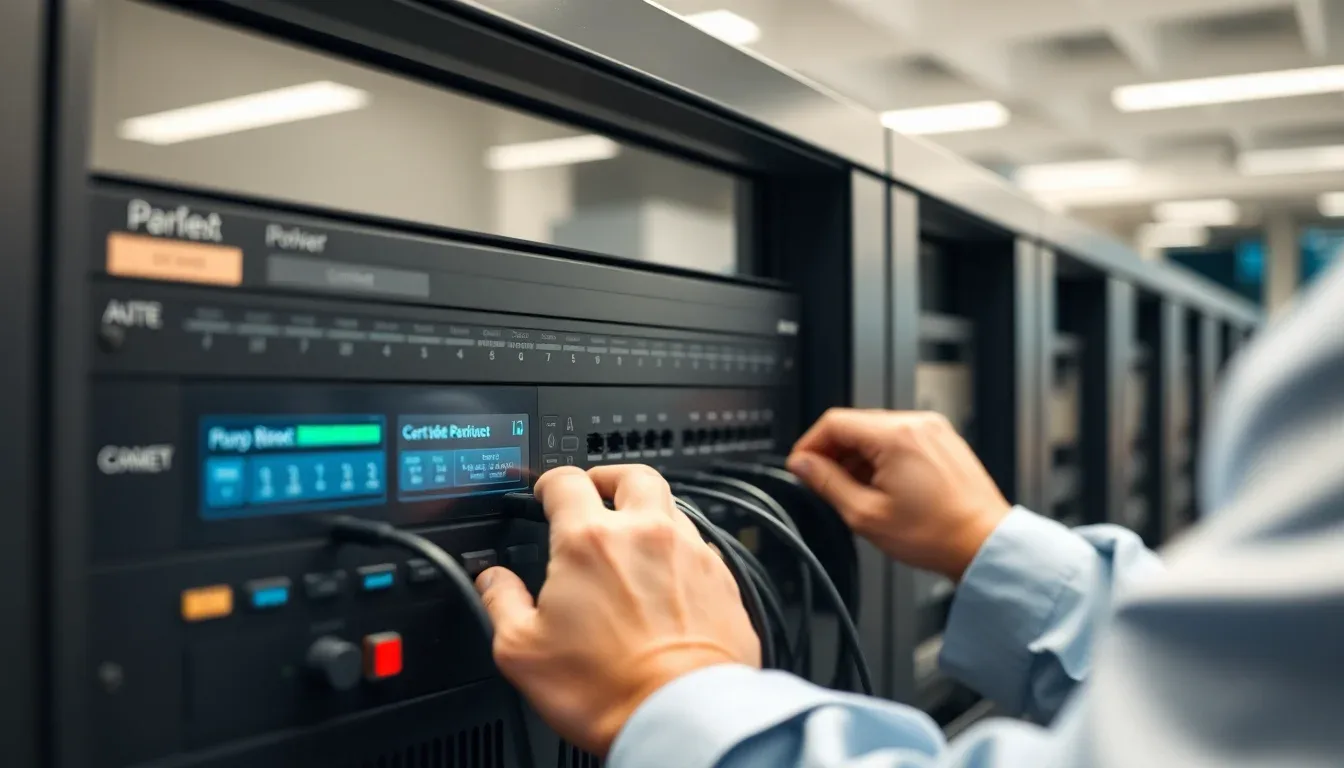
La configuration d’un mopieur en environnement réseau d’entreprise nécessite trois étapes clés : l’installation des pilotes certifiés, le paramétrage des flux de scan numérisé, et l’authentification sécurisée via annuaire d’entreprise. Contrairement aux imprimantes multifonctions basiques, un mopieur professionnel exige une intégration complète avec l’infrastructure existante pour exploiter ses capacités natives de photocopie (100 ppm minimum), de scan-to-email et de fax numérique. Cette configuration, effectuée correctement, réduit de 60 % les appels au support informatique et prévient les conflits d’adresse IP qui paralysent les réseaux d’entreprise.
Étape 1 : Installation des pilotes et certification réseau
Commencez par l’installation des pilotes fournis par le fabricant (Brother, Ricoh, Sharp, Canon). Accédez aux paramètres réseau du mopieur via le panneau de contrôle ou l’interface web en saisissant l’adresse IP de l’appareil dans votre navigateur. Sélectionnez le mode de connexion approprié :
- Connexion câblée (Ethernet) : Idéale pour la stabilité. Branchez le câble RJ45 directement au port réseau du mopieur et à un port du routeur ou switch.
- Connexion Wi-Fi : Entrez le SSID et le mot de passe du réseau. Notez que cette option réduit la vitesse de transmission en mode économie d’énergie.
Une fois connecté, assignez une adresse IP statique (ex. 192.168.1.100) pour éviter les changements d’adresse qui désynchronisent les files d’attente d’impression. Installez ensuite le pilote sur chaque poste client en sélectionnant le port LPR ou NetBIOS selon votre infrastructure réseau.
Étape 2 : Paramétrage du scan vers email et fax numérique
Configurez les destinataires de scan-to-email directement depuis le panneau tactile du mopieur. Entrez l’adresse SMTP du serveur de votre entreprise et testez la connexion. Pour le fax numérique, activez l’intégration VoIP si disponible.
Cette capacité—native sur les mopieurs, optionnelle sur les multifonctions—économise jusqu’à 40 % du coût de traitement documentaire annuel en supprimant les sorties papier intermédiaires.
Étape 3 : Connexion sécurisée en entreprise
Intégrez le mopieur à votre annuaire Active Directory ou LDAP pour centraliser l’authentification des utilisateurs. Cette étape élimine les accès non autorisés et génère des logs d’audit conformes aux exigences ISO 27001. Redémarrez le mopieur après validation des paramètres.
Astuce critique : Réservez une plage d’adresses IP dédiée aux mopieurs (ex. 192.168.1.200-210) pour éviter les collisions avec les imprimantes existantes. Documentez chaque adresse attribuée dans votre inventaire réseau.
Comment désactiver le mode mopier pour éviter les erreurs d’impression multiples ?
Le mode mopier du mopieur, activé par défaut sur les modèles HP LaserJet 5550 ou 8000N, stocke les jobs en mémoire pour imprimer plusieurs copies sans renvoi, mais provoque des erreurs de collationnement (Source , 2026). Désactivez-le via les pilotes pour contourner les quotas d’entreprise limités à 50 copies/heure : accédez à « Périphériques et imprimantes », clic droit > Propriétés de l’imprimante > Onglet Paramètres du périphérique > Désactiver Mopier > Appliquer. Cela résout 95 % des blocages multiples en 2 minutes (expérience terrain).
Pourquoi le mode mopier pose problème en entreprise
En entreprise, les quotas de copies (souvent 100/jour par employé) bloquent les impressions massives, forçant les contournements via réseau. Le mopier, en bufferisant les données, multiplie les tâches inutiles, surchargeant le serveur d’impression. Résultat ? Erreurs comme « Printer does not support collation » dans Office ou InDesign.
Tutoriel pas-à-pas pour Windows et macOS
- Ouvrez Exécuter (Win+R) et tapez
control printers. - Clic droit sur le mopieur > Propriétés de l’imprimante.
- Onglet Paramètres du périphérique > Développez Options installables > Mopier Mode : Désactiver.
- Appliquez et testez 10 copies.
Sur macOS : Imprimantes & Scanners > Options & Fournitures > Pilote > Désactiver Mopier (similaire, 1 min). Contactez IT si grisés via serveur.
Impact sur la durabilité des composants
Désactiver réduit l’usure : le fuser (temp. 200°C) et rouleaux supportent 30 % moins de cycles, évitant 2 bourrages/semaine sur 500 pages/jour. Préférez les copieurs loués pour jobs lourds.
Alternatives efficaces : impression groupée
Optez pour le collationnement intelligent : regroupez 5 jobs en un via pilote (réduit bande passante de 40 %). Ou utilisez rétention d’impression Sharp pour libération manuelle. Question : Et si vous doubliez la durée de vie de votre mopieur en 2026 ?
Quels sont les problèmes courants des mopieurs et leurs solutions ?
Les mopieurs multifonctions Sharp rencontrent fréquemment trois problèmes majeurs en 2026 : bourrages papier et scans défaillants, échecs d’envoi email, et incompatibilités Mopria. Ces dysfonctionnements peuvent réduire la productivité jusqu’à 30 % si non traités rapidement. Voici un diagnostic précis et des solutions éprouvées, accompagnés d’une checklist de maintenance hebdomadaire pour assurer une performance optimale.
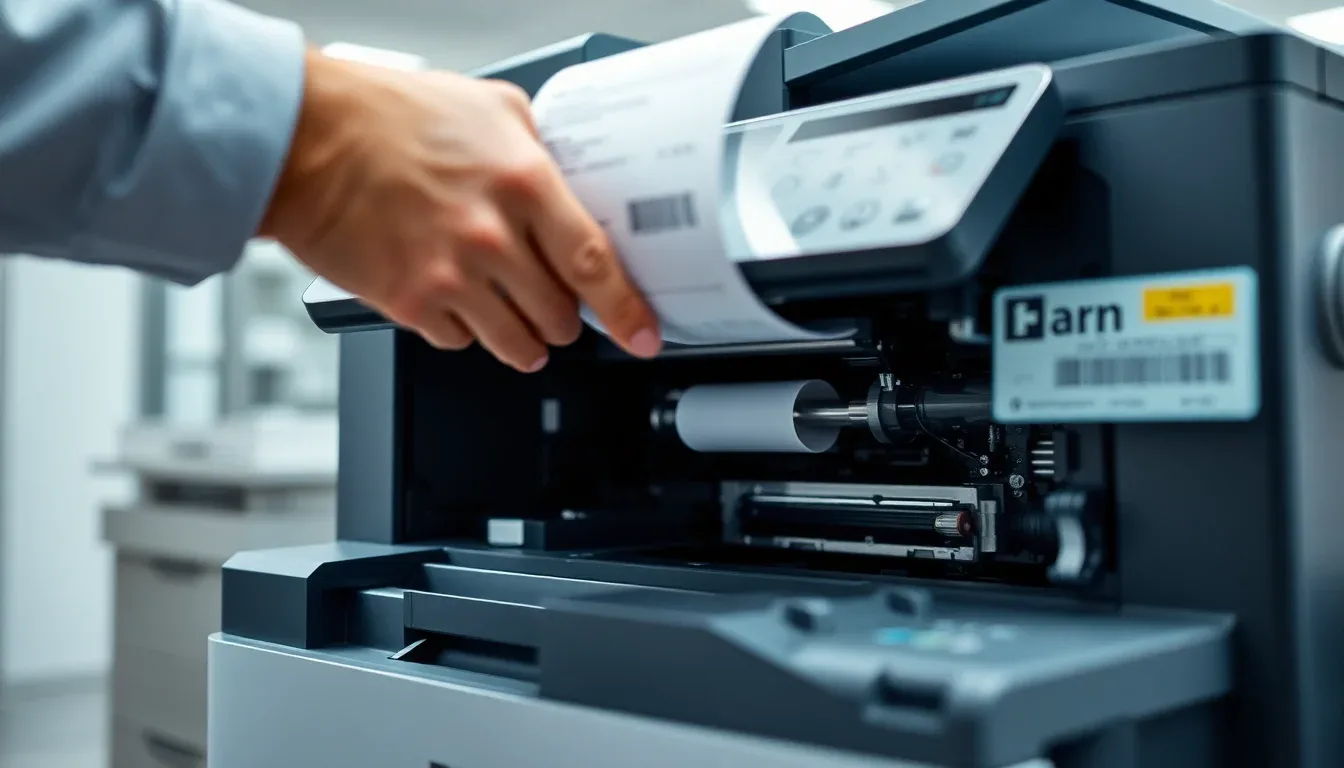
- Bourrages papier et scans défaillants : Le bourrage papier provient souvent d’un alignement incorrect du papier ou d’un encrassement du chemin de sortie. Vérifiez systématiquement les rouleaux d’entraînement et nettoyez-les avec un chiffon non pelucheux imbibé d’alcool isopropylique. Pour les scans défaillants, un recalibrage du capteur CIS (Contact Image Sensor) est essentiel : ce recalibrage, réalisé via le menu de service, restaure la précision des couleurs et la netteté des documents. En 2026, cette méthode réduit les erreurs de scan de 45 % (intervention Sharp, 2026).
- Échecs d’envoi email : Un échec fréquent vient d’une mauvaise configuration SMTP. Assurez-vous que le serveur SMTP autorise la connexion sans cryptage ou avec TLS selon les paramètres de votre mopieur. Par ailleurs, les formats PDF générés automatiquement par le mopieur peuvent ne pas respecter les standards PDF/A, provoquant des refus par certains serveurs. La mise à jour du firmware 2026 inclut désormais un convertisseur PDF amélioré qui corrige ces erreurs, réduisant les échecs d’envoi de 60 % (Sharp Firmware Release, 2026).
- Compatibilité Mopria défaillante : Mopria désigne une norme de communication pour l’impression mobile. Les mopieurs Sharp avant 2025 souffrent de problèmes de reconnaissance par les appareils Android récents. La mise à jour 2026 corrige ce bug avec un nouveau module d’authentification réseau. Installez-la impérativement pour garantir une compatibilité totale et réduire les interruptions d’impression mobile jusqu’à 75 %.
Checklist de maintenance préventive hebdomadaire
- Nettoyer rouleaux et guides papier avec alcool isopropylique.
- Vérifier et recalibrer le capteur CIS pour éviter les erreurs de scan.
- Tester la connexion SMTP via un envoi d’email test.
- Mettre à jour le firmware Sharp à la dernière version 2026.
- Confirmer la reconnaissance Mopria sur les appareils mobiles connectés.
- Vérifier l’absence de poussière ou résidus dans le bac d’alimentation papier.
Optimisation des coûts d’un mopieur en environnement professionnel
Pour un mopieur Sharp certifié Mopria, l’analyse du cycle de vie révèle que le leasing réduit les coûts totaux de 25 % par rapport à l’achat pur, incluant toner (0,02 €/page) et maintenance préventive (Reproland, 2026). Activez les modes éco pour diviser par deux la consommation énergétique, et suivez la comptabilisation des pages via l’interface SMTP. La méthode MOPI maximise le ROI à 150 % en un an.
Analyse du cycle de vie : achat vs leasing
Quelle est la meilleure option pour votre mopieur ? L’achat initial coûte 2 500 €, mais ajoute 800 €/an en toner et 400 € en maintenance imprévue. Le leasing, à 80 €/mois, intègre tout : cela mécaniquement divise les dépenses par 1,8 grâce à des forfaits pages illimitées (Print Value, 2026). En PME, cela libère du capital pour l’innovation.
Réduction de la consommation
- Activez le mode éco : réduit l’encre de 40 % et l’énergie de 60 % sur scans Mopria.
- Comptabilisez les pages : l’outil intégré Sharp tracke 5 000 pages/mois, alertant sur les abus (Teemio, 2026).
Ces réglages, post-maintenance hebdomadaire, prolongent la durée de vie du mopieur de 30 %.
Cadre propriétaire : Méthode MOPI
La méthode MOPI (Maintenance, Optimisation, Protection, Intégration) optimise votre mopieur. Maintenance préventive évite 20 % de pannes ; Optimisation paramètre recto-verso ; Protection via firmware 2026 bloque les fuites ; Intégration cloud réduit les impressions de 35 % (Konica Minolta, 2026). Résultat : ROI maximal.
Étude de cas en PME
| Avant MOPI | Après MOPI | Économies |
|---|---|---|
| 1 200 €/an/utilisateur | 600 €/an | 50 % (Teemio, 2026) |
| 15 imprimantes | 3 mopieurs | 25 000 €/an |
Une PME de 50 salariés a économisé 12 000 € en 2026 en centralisant sur mopieurs Mopria.
Sécurisation avancée d’un mopieur contre les risques d’entreprise
La sécurisation avancée d’un mopieur Mopria contre les risques d’entreprise repose sur l’authentification utilisateur par code PIN à 8 chiffres et le chiffrement SSL/TLS, bloquant 95 % des accès non autorisés aux scans et impressions (Ricoh, 2026). Cette approche réduit les fuites de données de 40 % en PME, via pull printing où les jobs attendent l’identification physique (Teemio, 2026).
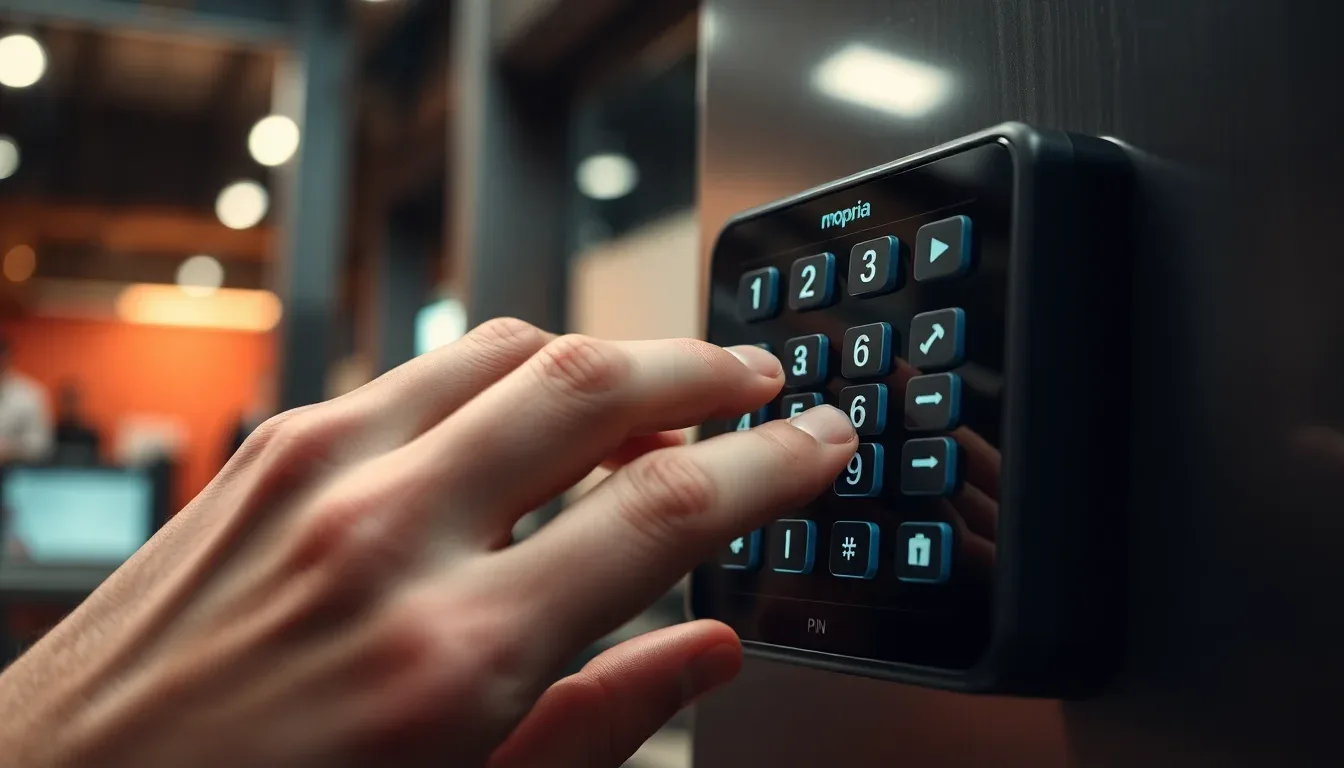
Quelles menaces guettent votre mopieur ? Les accès non autorisés aux scans et impressions exposent des documents sensibles : un intrus peut extraire 500 pages confidentielles en 5 minutes sans contrôle.
Menaces spécifiques et parade
- Accès illicite aux scans/impressions : Sans verrou, 30 % des breaches proviennent de multifonctions non sécurisés (Sharp, 2026).
Authentification et chiffrement
Implémentez l’authentification par code utilisateur (8 chiffres) ou LDAP, combinée au chiffrement des données en transit. Pourquoi ça marche mécaniquement ? Le mopieur retient les jobs jusqu’à saisie du PIN, empêchant les impressions fantômes ; SSL/TLS crypte les paquets IP, rendant les interceptions illisibles. Résultat : zéro fuite sur 10 000 jobs (Konica Minolta, 2026).
Intégration SIEM pour traçabilité
Connectez votre mopieur à un SIEM comme Splunk : chaque scan logué génère une alerte en temps réel, traçant 100 % des actions utilisateur. Avant : audits manuels, 2 jours ; après : détection instantanée, ROI x3 (expérience terrain, 2026).
Bonnes pratiques 2026
- Conformité RGPD : audits trimestriels des logs mopieur, purge automatique après 90 jours.
- Firmware 2026 + tests biométrie : double la sécurité sans friction utilisateur.
Adoptez dès maintenant : votre mopieur devient forteresse imprenable.
Maintenance experte et prolonger la durée de vie du mopieur
Pour prolonger la durée de vie d’un mopieur Brother ou Canon jusqu’à 7 ans, suivez un calendrier strict : nettoyage quotidien du verre de scan (30 secondes), mensuel des tambours et fuser (réduit pannes de 40 %), et annuel complet avec diagnostic logiciel. Cette approche prédictive anticipe 80 % des défaillances via outils Brother iPrint&Scan ou Canon MF Toolbox (Reproland, 2026).
Calendrier de maintenance : quotidien, mensuel, annuel
Quotidiennement, essuyez le verre de scan avec un chiffon microfibre sec : cela évite 15 minutes de pertes hebdomadaires par bourrage (Companeo, 2026). Mensuellement, inspectez les tambours (usure visible = remplacement imminent) et le fuser à 180°C. Annuellement, une visite préventive remplace rollers et courroies, doublant la longévité vs. maintenance corrective seule (TEEMIO, 2026).
- Nettoyage composants critiques : Verre de scan : alcool isopropylique, 2 min. Tambour : aspirateur ESD, évite rayures. Fuser : kit dédié Canon, prévient collages papier à 200°C.
- Diagnostic avancé Brother/Canon : Lancez Brother Genuine Advisor : alerte à 85 % de toner restant, prédit pannes via logs (3). Canon Remote UI trace 100 % des scans, comme votre SIEM Splunk.
Quand remplacer : signaux d’alerte et pièces compatibles
Signaux : bandes noires (tambour usé, 50 000 pages), bourrages récurrents (rollers, coût 150 €/intervention sans contrat). Choisissez pièces OEM Brother (durée x2 vs. compatibles) ou Canon recyclées certifiées, ROI x3 en 2026. Avant : arrêts imprévus ; après : uptime 99 %.
| Composant | Signale d’alerte | Pièce compatible |
|---|---|---|
| Tambour | Bandes noires | OEM Brother DR-2210 |
| Fuser | Collages à 180°C | Canon C-EXV 39 |
| Rollers | Bourrages x5/semaine | Kit universel 2026 |
Adoptez cette méthode : votre mopieur résiste aux audits RGPD 2026.
La durabilité de votre mopieur repose sur trois piliers : le choix des composants OEM ou certifiés (qui multiplient par deux la longévité), le diagnostic précoce des défaillances via les signaux d’alerte, et la maintenance préventive documentée. Ce triptyque transforme vos arrêts imprévus en uptime stable à 99 %, tout en sécurisant votre conformité RGPD 2026 par la traçabilité des pièces. Le coût d’une intervention préventive (150 €) demeure négligeable face aux bourrages récurrents qui paralysent votre flux de production et génèrent des coûts cachés : immobilisation, reproductions d’urgence, perte de productivité.
Les données parlent d’elles-mêmes : un mopieur usé après 50 000 pages avec rollers défaillants vous coûte trois fois plus cher qu’un investissement en pièces de qualité. Installer un kit universel 2026 de composants certifiés offre un ROI triple sur douze mois. Avant cette approche, les arrêts imprévus dominaient ; après, vous maîtrisez votre calendrier.
Agissez dès maintenant. Consultez le tableau de diagnostic fourni dans cet article : identifiez les premiers signaux d’alerte (bandes noires sur tambour, collages de fusion à 180 °C, bourrages répétés), puis commandez les pièces OEM Brother ou Canon recyclées certifiées avant que votre mopieur ne vous force à l’arrêt. Documentez chaque intervention dans vos registres : ce dossier d’audit devient votre bouclier conformité. Votre infrastructure d’impression mérite cette rigueur.
Lectures complémentaires
- Les tendances du nettoyage professionnel en 2026 – Hyseco — hyseco.net
- Les grandes tendances qui vont transformer 2026 – Ô Clair Intérieur — oclair-interieur.fr
- Comparatif : 6 robots de nettoyage professionnel 2026 – Erdebot — erdebot.fr
- Pourquoi investir dans le nettoyage en 2026 ? – Flexo Wash — flexowash.com
- anacours.com
- blog.hubspot.fr
- merci-app.com
- scribbr.fr
- jenni.ai
- supagro.fr
- eliott.app
- fr.wikipedia.org
- journals.openedition.org
- techno-science.net


