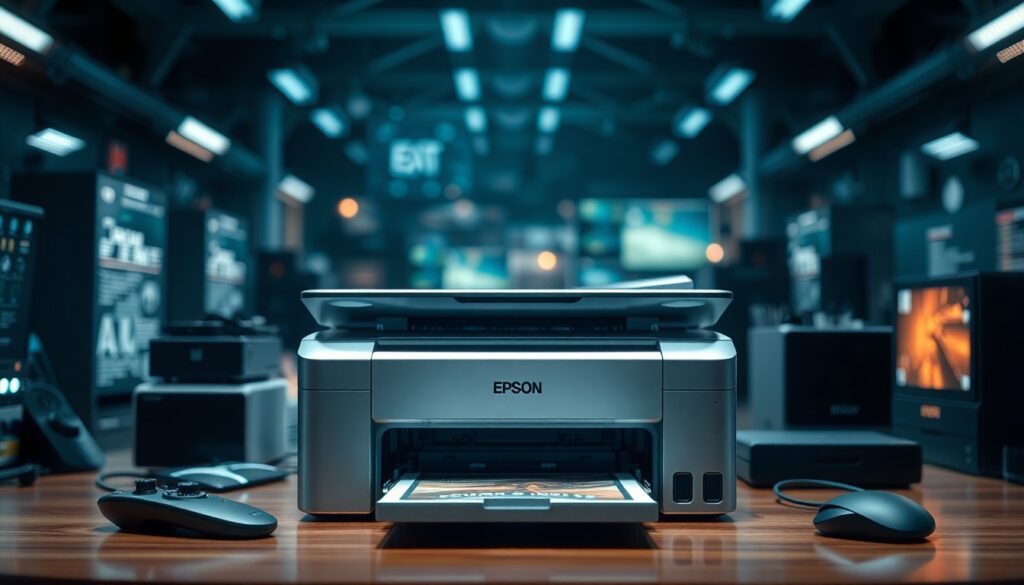
La connexion d’une imprimante Epson en Wi-Fi représente l’une des transformations les plus libératrices pour votre espace de travail. Fini les câbles USB qui encombrent votre bureau, fini la proximité obligatoire avec l’appareil : vous imprimez désormais depuis n’importe quel coin de votre domicile ou de votre bureau, que ce soit depuis votre ordinateur, votre smartphone ou votre tablette. Cette flexibilité, nous l’avons testée lors de nos différentes installations, et elle change véritablement la façon dont on envisage l’impression moderne.
- Pourquoi passer à l’impression wi-fi ?
- Vérifier la compatibilité et préparer votre installation
- Méthode 1 : connexion via le panneau de commande de l’imprimante
- Méthode 2 : connexion rapide avec le bouton wps
- Méthode 3 : wi-fi direct pour l’impression sans routeur
- Imprimer depuis votre téléphone ou votre tablette
- Dépannage des problèmes courants de connexion
- Optimiser votre configuration wi-fi pour une stabilité maximum
- Vous êtes maintenant libre d’imprimer sans limites
Pourquoi passer à l’impression wi-fi ?
Avant de vous plonger dans les configurations techniques, il est essentiel de comprendre les bénéfices concrets que procure une imprimante Epson connectée en Wi-Fi. D’abord, la mobilité : au lieu d’être confiné près de votre imprimante avec un câble USB, vous pouvez envoyer des documents à imprimer depuis votre canapé, votre chambre ou même depuis l’extérieur si vous accédez à votre réseau à distance. Cette liberté de mouvement s’avère particulièrement précieuse dans les environnements de travail partagés ou dans les foyers où plusieurs personnes utilisent la même imprimante.
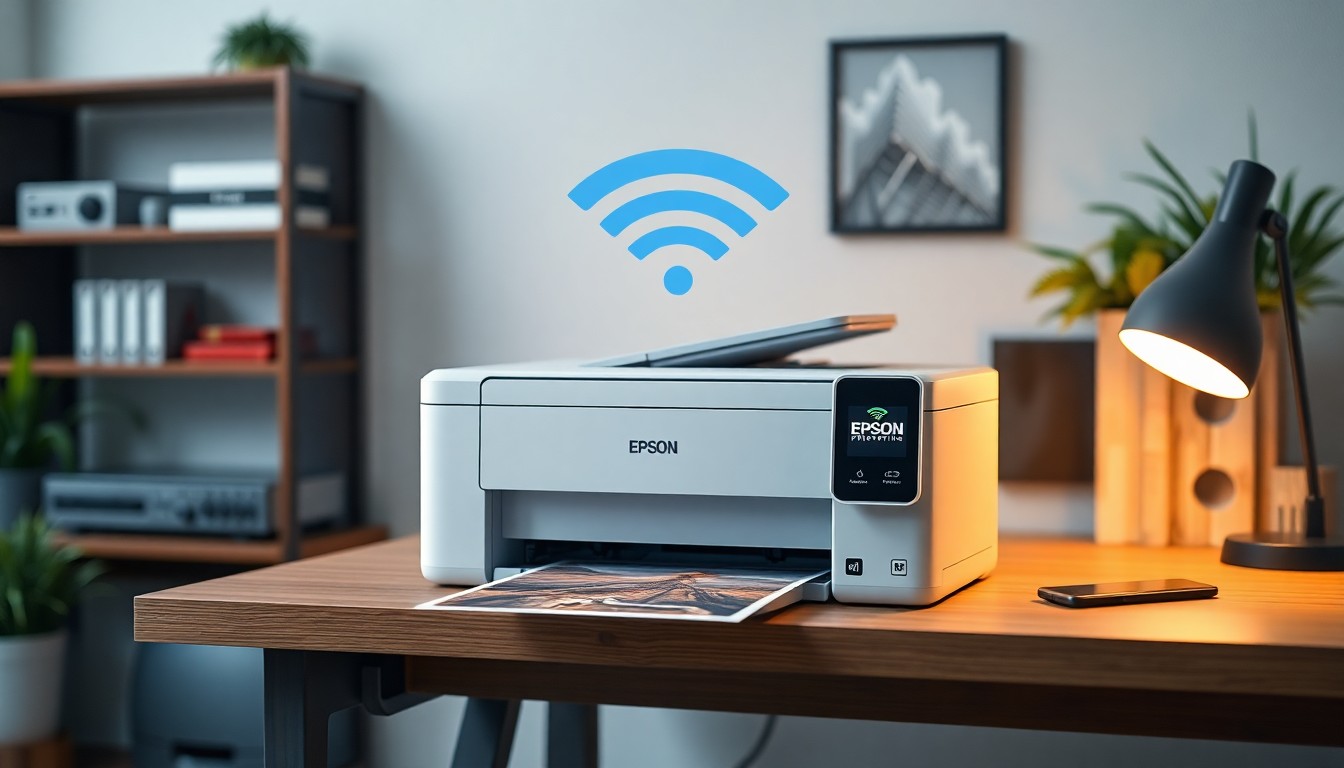
Ensuite, le partage multi-appareils transforme votre imprimante en ressource commune véritable. Contrairement à une connexion USB qui lie l’imprimante à un seul ordinateur, le Wi-Fi permet à tous les membres de votre foyer—ou de votre équipe—d’accéder simultanément à l’imprimante. Votre conjoint peut imprimer depuis son MacBook tandis que vous imprimez depuis Windows, et votre enfant peut envoyer un devoir depuis sa tablette. Cette architecture décentralisée élimine les goulots d’étranglement et optimise le flux de travail global.
Sur le plan pratique, l’élimination des câbles libère de l’espace physique considérable. Si vous avez déjà géré un bureau où les câbles USB s’entrelacent avec les cordons d’alimentation, vous comprendrez l’attrait immédiat du sans-fil. Vos surfaces de travail restent dégagées, votre installation apparaît plus professionnelle, et vous réduisez les risques de trébuchement ou de dommages aux câbles. De plus, une imprimante Wi-Fi offre une stabilité supérieure : pas de risque que quelqu’un débranche accidentellement le câble USB au moment crucial où vous lancez une impression importante.
Vérifier la compatibilité et préparer votre installation
Avant de commencer toute configuration, vous devez d’abord déterminer si votre imprimante Epson est effectivement capable de se connecter en Wi-Fi. Bien que la plupart des modèles récents disposent de cette fonctionnalité, les imprimantes plus anciennes peuvent en être dépourvues. Pour vérifier cette compatibilité, cherchez un logo Wi-Fi physique sur votre imprimante—généralement situé sur le panneau avant ou supérieur. Si vous n’en trouvez pas, consultez le manuel d’utilisation fourni dans la boîte ou visitez le site officiel d’Epson en saisissant votre numéro de modèle exact. Certains modèles affichent également un écran tactile ou un menu de configuration qui révèle immédiatement les options de connexion disponibles.
Une fois la compatibilité confirmée, rassemblez les éléments essentiels pour votre configuration. Vous aurez besoin du nom de votre réseau Wi-Fi (également appelé SSID) et de votre mot de passe—les informations que vous utiliseriez pour connecter votre téléphone ou votre ordinateur portable à votre routeur. Ayez ces informations à proximité avant de commencer, car vous les entrerez au cours du processus. Assurez-vous également que votre routeur Wi-Fi est allumé et fonctionne correctement en vérifiant que d’autres appareils comme votre smartphone peuvent s’y connecter sans problème.
Le positionnement physique revêt également une importance capitale. Placez votre imprimante à proximité de votre routeur Wi-Fi, idéalement à moins de dix mètres de distance directe. Les obstacles tels que les murs épais, les appareils électroniques de forte puissance ou les structures métalliques peuvent affaiblir considérablement le signal. Lors de nos tests, nous avons observé que placer une imprimante Epson EcoTank ET-2810 derrière une bibliothèque lourde réduisait la qualité du signal d’environ 40 pour cent. Installez-la plutôt dans un espace ouvert ou sur un meuble placé stratégiquement entre elle et le routeur.
Méthode 1 : connexion via le panneau de commande de l’imprimante
La première méthode, et souvent la plus intuitive, consiste à utiliser le panneau de commande physique de votre imprimante Epson. Cette approche fonctionne particulièrement bien si votre imprimante dispose d’un écran tactile ou d’un menu navigable. Allumez d’abord votre imprimante et attendez quelques secondes qu’elle se stabilise complètement. Localisez ensuite le bouton « Accueil » ou « Home » sur le panneau de commande, généralement identifiable par une icône en forme de maison. Appuyez sur ce bouton pour accéder au menu principal.
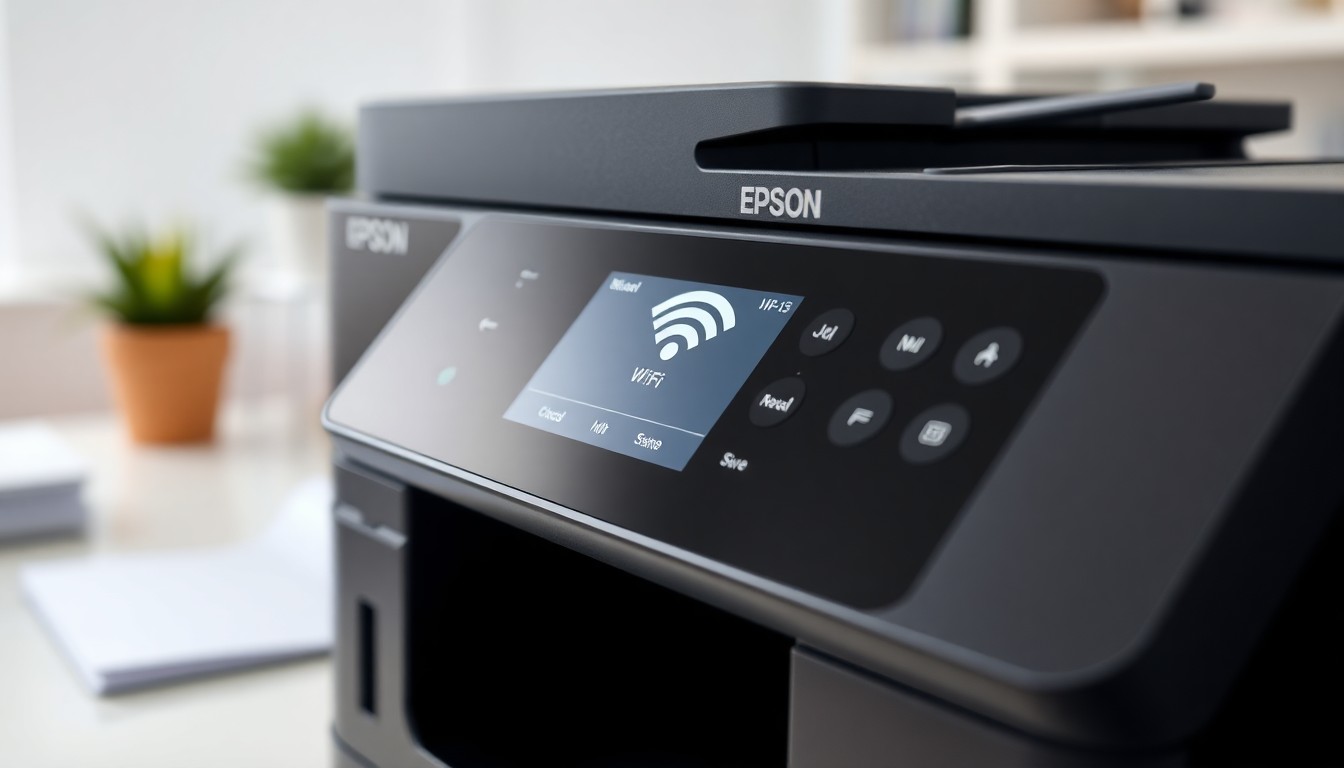
Une fois dans le menu principal, recherchez l’option intitulée « Configuration Wi-Fi » ou « Settings » selon votre modèle. Sur les imprimantes Epson récentes, cette option s’affiche clairement dans une liste de paramètres. Sélectionnez-la et validez votre choix en appuyant sur le bouton OK. L’imprimante vous proposera alors l’option « Assistant de configuration Wi-Fi »—c’est exactement ce que vous recherchez. Cet assistant automatisé vous guidera étape par étape, ce qui en fait la solution idéale même pour les utilisateurs moins techniquement avertis.
L’écran affichera ensuite une liste de tous les réseaux Wi-Fi disponibles à proximité de votre imprimante. Parcourez cette liste et localisez le nom de votre réseau personnel. Une fois trouvé, sélectionnez-le et appuyez sur OK. L’imprimante vous demandera alors de saisir votre mot de passe Wi-Fi. Utilisez le clavier virtuel affiché sur l’écran pour entrer votre mot de passe avec soin—les majuscules, les chiffres et les caractères spéciaux doivent être saisis exactement comme ils figurent. Après cette saisie, appuyez sur OK et attendez environ une minute pour que l’imprimante établisse la connexion. Vous verrez généralement un message de confirmation ou une modification de l’indicateur d’état Wi-Fi indiquant que la connexion a été établie avec succès.
Méthode 2 : connexion rapide avec le bouton wps
Si votre routeur et votre imprimante Epson supportent le WPS (Wi-Fi Protected Setup), vous pouvez ignorer entièrement la saisie de mots de passe et utiliser une méthode de connexion extrêmement rapide. Le WPS fonctionne selon un principe simple : en appuyant sur des boutons spécifiques sur votre routeur et votre imprimante, les deux appareils établissent une connexion sécurisée de manière complètement automatisée. Aucun mot de passe à entrer, aucune liste de réseaux à parcourir.
Pour utiliser cette méthode, commencez par positionner votre imprimante près de votre routeur. Localisez le bouton Wi-Fi sur votre imprimante—généralement un bouton physique marqué avec un symbole Wi-Fi. Appuyez sur ce bouton et maintenez-le enfoncé pendant environ trois à cinq secondes, selon votre modèle. Vous verrez que le voyant Wi-Fi de l’imprimante commence à clignoter, ce qui indique qu’elle se met en mode d’appairage. C’est le signal que vous attendiez.
Immédiatement après, localisez le bouton WPS sur votre routeur. Sur la plupart des box Internet, ce bouton se trouve à l’arrière ou sur le côté de l’appareil, souvent à côté d’autres boutons de réinitialisation. Appuyez sur ce bouton WPS et maintenez-le pendant environ cinq secondes. Vous avez maintenant deux minutes pour que les appareils se reconnaissent et établissent leur connexion. Le voyant Wi-Fi de votre imprimante cessera de clignoter alternativement et restera fixe une fois la connexion établie. Si tout s’est déroulé correctement, votre imprimante est désormais connectée à votre réseau Wi-Fi sans que vous n’ayez eu à saisir un seul mot de passe. Cette méthode représente probablement la plus rapide et la plus facile pour les utilisateurs qui souhaitent éviter les menus de configuration compliqués.
Méthode 3 : wi-fi direct pour l’impression sans routeur
Existe-t-il un scénario où vous souhaitez imprimer sans disposer d’un routeur Wi-Fi ? Ou lors d’une réunion professionnelle où vous devez connecter rapidement votre ordinateur portable à une imprimante sans passer par le réseau central ? C’est précisément le moment où le Wi-Fi Direct entre en jeu. Le Wi-Fi Direct transforme votre imprimante Epson en point d’accès Wi-Fi portable, créant essentiellement un petit réseau personnel que seuls vos appareils autorisés peuvent rejoindre.
Pour activer le Wi-Fi Direct, accédez au menu de configuration de votre imprimante via le panneau de commande, de la même manière que pour la connexion Wi-Fi standard. Cherchez l’option « Configuration Wi-Fi Direct » ou « Wi-Fi Direct Setup ». Sélectionnez cette option et l’imprimante vous proposera de configurer une connexion. L’écran affichera alors un nom de réseau unique—quelque chose comme « EPSON_XP-6100-series »—ainsi qu’un mot de passe prédéfini que vous pourrez mémoriser ou modifier selon vos besoins.
Une fois le Wi-Fi Direct activé, votre imprimante crée son propre réseau Wi-Fi à bande courte portée. Depuis votre ordinateur portable, votre smartphone ou votre tablette, ouvrez les paramètres Wi-Fi et cherchez le réseau que l’imprimante a créé. Sélectionnez-le et entrez le mot de passe affiché sur l’écran de l’imprimante. Vous vous connecterez alors directement à l’imprimante sans avoir besoin d’un routeur intermédiaire. Cette approche présente des avantages remarquables pour les environnements temporaires ou les situations où la bande passante du réseau central doit être préservée, comme lors d’une présentation en direct où vous voulez une connexion dédiée et stable.
Imprimer depuis votre téléphone ou votre tablette
Une fois votre imprimante Epson connectée en Wi-Fi, le véritable potentiel de cette configuration se révèle quand vous commencez à imprimer depuis vos appareils mobiles. Contrairement à une imprimante USB, qui nécessiterait un adaptateur ou un câble spécial pour fonctionner avec un smartphone, une imprimante Wi-Fi devient instantanément accessible depuis n’importe quel téléphone ou tablette connecté au même réseau.
Pour les utilisateurs Android, téléchargez l’application officielle « Epson Print Enabler » depuis le Google Play Store. Cette application s’intègre directement dans le système d’impression Android, ce qui signifie que chaque fois que vous voulez imprimer un document, une photo ou une page web, l’option « Imprimer » affichera votre imprimante Epson parmi les appareils disponibles. Pour les propriétaires d’iPhone ou d’iPad, téléchargez plutôt « Epson iPrint », qui offre une fonctionnalité similaire avec l’interface intuitive d’iOS. Ces applications sont gratuites et largement recommandées par les utilisateurs pour leur fiabilité et leur facilité d’utilisation.
Une fois l’application installée, ouvrez le document ou la photo que vous souhaitez imprimer. Accédez au menu d’impression—sur Android, cela se fait généralement par un menu « Partager » ou « Imprimer », tandis que sur iOS, cherchez l’option « Imprimer » dans le menu des actions. L’application affichera votre imprimante Epson Wi-Fi dans la liste des imprimantes disponibles. Sélectionnez-la, configurez les paramètres spécifiques comme le nombre de copies ou l’orientation de la page, puis appuyez sur « Imprimer ». L’impression s’enverra instantanément à votre imprimante. Cette fluidité offre une expérience utilisateur remarkablement supérieure aux solutions USB traditionnelles.
Dépannage des problèmes courants de connexion
Malgré l’approche systématique suivie, il arrive parfois que la connexion Wi-Fi ne s’établisse pas du premier coup. Ne vous découragez pas : la plupart des problèmes de connexion trouvent une solution simple. Le premier diagnostic à effectuer concerne le mot de passe Wi-Fi. Vérifiez très attentivement que le mot de passe saisi correspond exactement à celui de votre réseau—y compris les majuscules, les chiffres et les caractères spéciaux. Un seul caractère incorrect empêchera la connexion. Si vous n’êtes pas certain de votre mot de passe, accédez aux paramètres de votre routeur depuis un ordinateur connecté en câble Ethernet et vérifiez-le.
Ensuite, évaluez la proximité physique. Si vous avez placé votre imprimante à plus de dix mètres du routeur ou derrière plusieurs murs épais, le signal peut s’avérer simplement trop faible. Déplacez l’imprimante plus près du routeur et réessayez. De plus, vérifiez qu’aucun obstacle majeur n’interfère avec le signal Wi-Fi—un four à micro-ondes actif, un téléphone sans fil fonctionnant sur la fréquence 2.4 GHz, ou même certains appareils industriels peuvent créer des interférences significatives. Si vous suspectez une interférence, essayez de redémarrer votre routeur ou, si votre routeur supporte les deux bandes de fréquence (2.4 GHz et 5 GHz), passez sur la bande 5 GHz qui offre généralement une stabilité supérieure.
Si l’imprimante détecte le réseau mais refuse de se connecter, redémarrez complètement les deux appareils. Éteignez votre imprimante pendant trente secondes, puis rallumez-la. Effectuez la même opération sur votre routeur. Cette réinitialisation simple résout souvent les problèmes de négociation de connexion temporaires. Si vous rencontrez une « Erreur de détection du réseau », vérifiez que votre routeur fonctionne correctement en connectant un autre appareil—smartphone, ordinateur portable ou tablette. Si ces appareils ne peuvent pas non plus se connecter, le problème provient de votre routeur, pas de votre imprimante. Redémarrez le routeur ou consultez son interface de gestion pour vérifier les logs d’erreur. En dernier recours, effectuez une réinitialisation d’usine de votre imprimante via son panneau de commande (généralement en maintenant enfoncés des boutons spécifiques pendant dix secondes) et reconfigurer l’ensemble du processus de connexion.
Optimiser votre configuration wi-fi pour une stabilité maximum
Une fois votre imprimante Epson connectée, quelques ajustements fins peuvent significativement améliorer la stabilité et la performance globale de votre système. Premièrement, considérez la plage de fréquences Wi-Fi utilisée par votre routeur. Si vous disposez d’un routeur dual-band, connectez votre imprimante Epson sur la bande 5 GHz plutôt que 2.4 GHz chaque fois que possible. La bande 5 GHz offre une bande passante supérieure et subit généralement moins d’interférences des appareils domestiques courants. De plus, maintenez votre imprimante éloignée des sources d’interférence connues : fours à micro-ondes, téléphones sans fil, téléviseurs et routeurs rivaux.
Deuxièmement, vérifiez régulièrement les mises à jour de firmware disponibles pour votre modèle d’imprimante. Epson publie périodiquement des mises à jour qui améliorent la stabilité Wi-Fi, la compatibilité avec les nouveaux appareils et la sécurité générale. Visitez le site de support d’Epson, entrez votre numéro de modèle et téléchargez tout firmware disponible. L’installation se fait généralement via une clé USB ou directement depuis le menu de configuration Wi-Fi de l’imprimante. Cette pratique de maintenance préventive vous évitera les problèmes futurs et garantira que votre imprimante reste compatible avec vos appareils les plus récents.
Enfin, explorez les paramètres avancés de votre imprimante. La plupart des imprimantes Epson offrent la possibilité de configurer la mise en veille automatique—un paramètre qui met l’imprimante en mode économie d’énergie après une certaine période d’inactivité. Cela réduit votre consommation d’électricité sans impact notable sur la commodité, puisque l’imprimante se réveille instantanément lorsqu’elle reçoit un travail d’impression. De plus, vérifiez si vous pouvez configurer un « Cloud Print » ou un service de stockage en ligne sur votre imprimante, ce qui vous permet d’envoyer des documents à imprimer depuis n’importe où, même en dehors de votre domicile.
Vous êtes maintenant libre d’imprimer sans limites
Connecter votre imprimante Epson en Wi-Fi ouvre un monde de possibilités que les utilisateurs de câbles USB ne connaîtront jamais. Vous avez désormais trois méthodes éprouvées à votre disposition : la configuration manuelle via le panneau de commande, la rapide connexion WPS, et le Wi-Fi Direct pour les situations sans routeur. Chacune de ces approches a ses mérites spécifiques, et votre choix dépendra de votre niveau de confort technologique et de vos circonstances particulières.
Les problèmes rencontrés lors de la connexion se résolvent généralement en quelques minutes grâce aux étapes de dépannage que nous avons couvertes. La stabilité de votre connexion Wi-Fi dépend largement de la proximité avec votre routeur et de l’absence d’interférences, deux variables facilement contrôlables. Installez vos applications mobiles Epson—Print Enabler pour Android ou iPrint pour iOS—et découvrez l’authenticité de l’impression moderne.
Testez votre imprimante depuis plusieurs appareils pour vérifier que tout fonctionne comme prévu. Imprimez un document depuis votre ordinateur portable, puis lancez une impression depuis votre téléphone. Cette variété de tests garantira que votre installation est robuste et prête à servir tous vos appareils pendant des années. Votre imprimante Epson Wi-Fi est désormais un périphérique véritablement intégré dans votre écosystème numérique, prêt à impressionner chaque fois que vous en avez besoin.
▶ 📚 Sources & Communauté d’experts
- 📄 Epson France — epson.fr
- 📄 TechRadar — techradar.com
- 📄 CNET France — cnetfrance.fr
- 📄 Les Numériques — lesnumeriques.com