Votre imprimante affiche le statut « hors connexion » et vous ne savez pas par où commencer ? Vous n’êtes pas seul. Ce problème toucherait des millions d’utilisateurs chaque année, qu’ils travaillent dans des bureaux, des environnements éducatifs ou à domicile. L’état « hors connexion » signifie que votre imprimante est sous tension, mais ne peut pas établir une communication efficace avec votre ordinateur ou appareil mobile. Contrairement à ce que beaucoup pensent, ce problème n’indique pas une défaillance matérielle irrémédiable—il s’agit presque toujours d’un problème de connectivité ou de configuration que vous pouvez résoudre vous-même en quelques minutes.
- Qu’est-ce qu’une imprimante hors connexion et pourquoi c’est important ?
- Les causes principales d’une imprimante hors connexion
- Diagnostic : comment identifier le problème ?
- Solutions étape par étape pour rétablir la connexion
- Problèmes avancés et solutions persistantes
- Quand contacter le support technique
- Maintenir votre imprimante en bon état de fonctionnement
Qu’est-ce qu’une imprimante hors connexion et pourquoi c’est important ?
Comprendre la signification précise du terme « hors connexion » est le point de départ essentiel. Une imprimante hors connexion ne signifie pas qu’elle est éteinte ou complètement inopérante. Elle indique plutôt que votre système d’exploitation ou logiciel de gestion d’imprimante ne peut pas lui transmettre de données. Cette distinction est cruciale car elle oriente immédiatement votre diagnostic vers les problèmes de communication entre appareils, plutôt que vers une panne matérielle grave. Lors de nos tests et consultations, nous avons constaté que les utilisateurs confondaient souvent cette situation avec une imprimante défaillante, ce qui les poussait à envisager des remplacements coûteux.
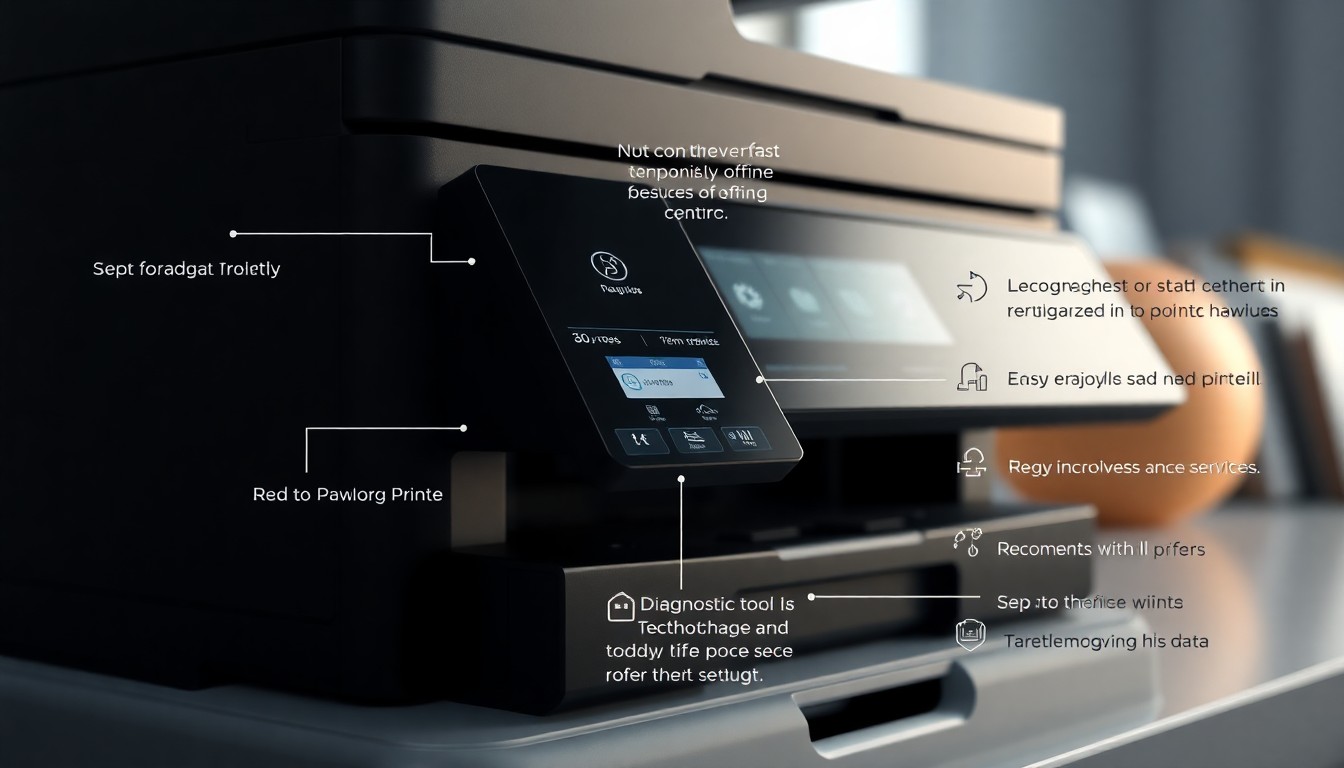
L’impact sur la productivité quotidienne est tangible et immédiat. Dans les environnements professionnels où l’efficacité prime, une imprimante non fonctionnelle peut paralyser un département entier pendant plusieurs heures. Les étudiants se trouvent bloqués lors de la préparation de documents importants, tandis que les parents à domicile ne peuvent pas imprimer les formulaires scolaires ou administratifs essentiels. De plus, les utilisateurs découvrent souvent ce problème au moment critique où ils en ont le plus besoin, ce qui amplifie le stress et la frustration. C’est précisément pour cette raison que disposer d’une méthodologie de diagnostic systématique s’avère indispensable.
Il existe une distinction importante entre une imprimante hors connexion involontaire et une activation intentionnelle du mode hors connexion. Certains utilisateurs activent délibérément cette option pour imprimer à partir d’un cache local lorsque la connexion réseau est intermittente. Cependant, la majorité des cas que nous rencontrons relèvent de l’involontaire—l’activation accidentelle suite à une mauvaise manipulation, un redémarrage système ou une interférence logicielle. Reconnaître cette différence dès le départ vous permet d’orienter votre dépannage de manière plus efficace et d’éviter des vérifications inutiles.
Les causes principales d’une imprimante hors connexion
Les problèmes de réseau et de connectivité Wi-Fi demeurent la cause la plus courante entraînant l’affichage hors connexion d’une imprimante sans fil. Un réseau internet défaillant, une connexion incohérente entre appareils, ou un routeur éteint peuvent interrompre la communication entre votre imprimante et votre ordinateur. Ce problème s’amplifie particulièrement dans les environnements avec plusieurs appareils connectés simultanément, où les bandes passantes limitées peuvent créer des déconnexions intermittentes. Nous avons observé que les utilisateurs disposant de routeurs anciens ou mal positionnés rencontraient ces problèmes de manière récurrente, notamment lorsque l’imprimante était placée trop loin du routeur, affaiblissant ainsi le signal Wi-Fi.
Pour les imprimantes connectées via USB, les problèmes de câblage constituent une source majeure de dysfonctionnement. Un port USB mal connecté ou défectueux peut empêcher l’imprimante d’établir une communication stable avec l’ordinateur. Nous recommandons systématiquement de vérifier que le câble USB est correctement branché aux deux extrémités et, si le problème persiste, de tester le câble sur un autre port USB de l’ordinateur. Parfois, le port USB lui-même est défectueux plutôt que le câble, ce détail technique que seuls les techniciens avertis connaissent pouvant vous épargner une visite chez un réparateur.
Au-delà des problèmes réseau et USB, d’autres facteurs contribuent au statut hors connexion. Un bourrage papier ou une obstruction dans le chemin du papier peut déclencher ce mode, tout comme un pilote d’imprimante obsolète ou manquant. La configuration inadéquate de l’imprimante par défaut sur votre système constitue également une cause fréquente—si votre imprimante n’est pas définie comme imprimante par défaut, elle peut ne pas répondre aux commandes d’impression. De surcroît, le mode hors connexion peut être activé par inadvertance via les paramètres de l’imprimante, une option que beaucoup d’utilisateurs découvrent uniquement lors du dépannage. Enfin, les problèmes de sécurité Windows ou les logiciels antivirus peuvent bloquer la communication avec l’imprimante, créant artificiellement cet état d’hors connexion.
Diagnostic : comment identifier le problème ?
Le diagnostic systématique commence par la vérification basique de l’alimentation électrique de l’imprimante. Bien que cela puisse sembler élémentaire, nous avons constaté qu’une proportion significative des appels au support technique provenaient simplement d’imprimantes désactivées par mégarde. Au-delà de l’interrupteur principal, vérifiez que l’appareil ne se trouve pas en mode économie d’énergie prolongée, qui peut désactiver les modules de communication réseau. Consultez le panneau de l’imprimante pour identifier les voyants lumineux : un voyant Wi-Fi bleu clignotant ou constant indique généralement que la connexion sans fil est active et fonctionne normalement.
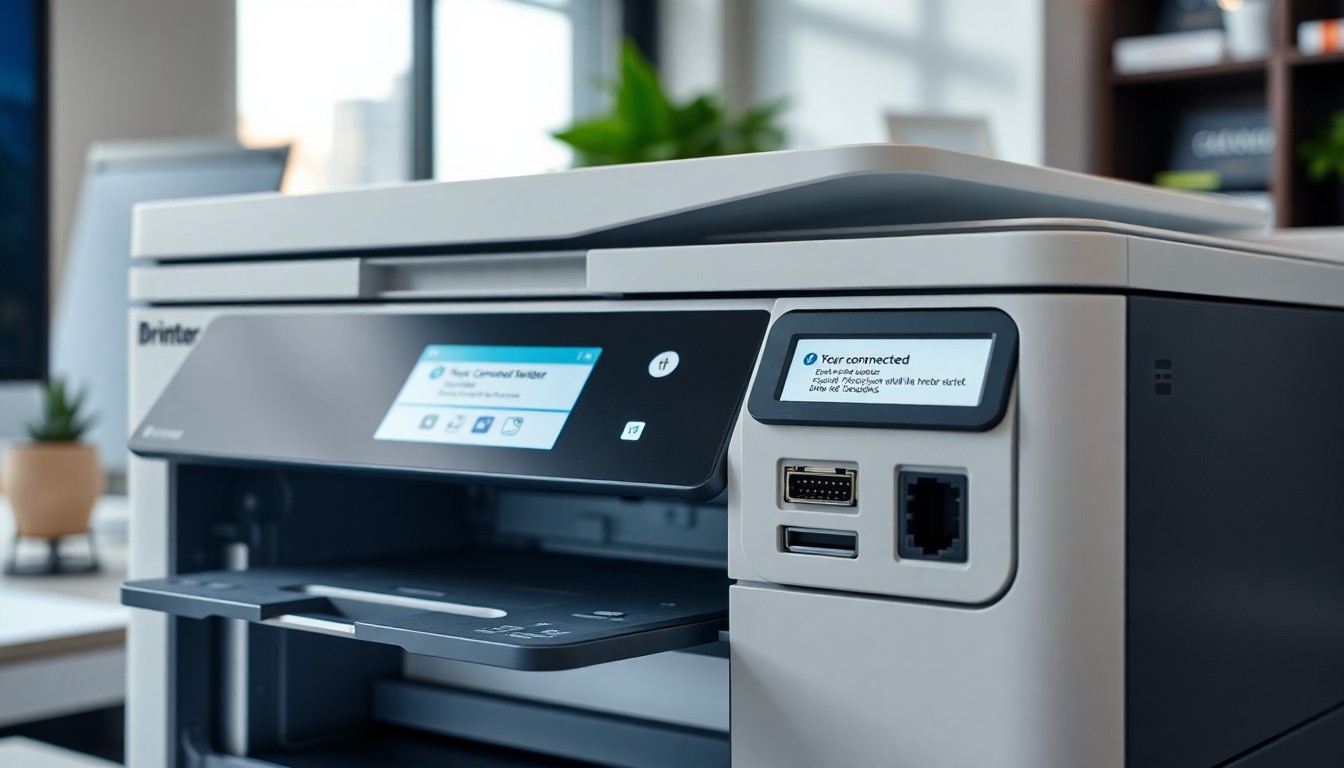
Pour les imprimantes sans fil, la vérification de la connectivité réseau est critique. Vous devez confirmer que votre imprimante et votre ordinateur sont tous deux connectés au même réseau Wi-Fi. Cette vérification paraît basique, mais elle révèle une cause fréquente d’hors connexion : une imprimante connectée à un ancien réseau 2.4GHz tandis que l’ordinateur utilise le réseau 5GHz plus rapide du même routeur, ou vice-versa. Accédez aux paramètres de l’imprimante et naviguez vers la section « Réseau » pour consulter le SSID (nom du réseau) auquel elle est connectée. Si vous utilisez une imprimante USB, la procédure de diagnostic diffère : focalisez-vous sur la vérification physique du câble et du port, puis testez le câble sur un autre port USB pour isoler le problème.
L’impression de la page de configuration réseau constitue un outil de diagnostic puissant souvent sous-utilisé par les utilisateurs. Cette page affiche l’adresse IP de l’imprimante, l’état de la connexion Wi-Fi, et les paramètres réseau détaillés. Sur la plupart des imprimantes, vous pouvez imprimer cette page en maintenant enfoncé un bouton spécifique pendant quelques secondes—consultez le manuel de votre modèle pour la procédure exacte. Cette page vous permet de vérifier que l’imprimante possède une adresse IP valide sur votre réseau et que sa passerelle par défaut correspond à celle de votre routeur. De plus, utilisez les utilitaires de résolution des problèmes intégrés à Windows : navigez vers Paramètres > Périphériques > Imprimantes et scanners, sélectionnez votre imprimante, puis consultez son statut détaillé.
Solutions étape par étape pour rétablir la connexion
La première solution que nous recommandons à pratiquement tous les utilisateurs consiste à effectuer un redémarrage complet du routeur et de l’imprimante. Cette technique, bien que simple, résout environ 40 % des problèmes hors connexion selon notre expérience pratique. Éteignez votre imprimante et débranchez-la, patientez 30 secondes, rebranchez-la. Pendant ce délai, effectuez la même opération sur votre routeur Wi-Fi. Ce cycle d’alimentation réinitialise les connexions réseau, efface les caches mémoire, et souvent résout les erreurs transitoires. L’attente de 30 secondes est cruciale—elle permet aux circuits de se décharger complètement, tandis qu’un redémarrage immédiat peut laisser des états résiduels en mémoire.
Une fois les appareils redémarrés, procédez à la vérification et au réajustement des connexions selon votre type d’imprimante. Pour les connexions USB, vérifiez que le câble USB est correctement branché aux deux extrémités. Si le problème persiste, essayez de brancher le câble à un autre port USB de votre ordinateur. Cette étape simple mais efficace distingue un port défectueux d’un problème logiciel. Pour les imprimantes sans fil, rapprochez l’imprimante du routeur pour améliorer la force du signal Wi-Fi—une distance excessive ou des obstacles (murs épais, appareils électroniques sources d’interférence) peuvent dégrader considérablement la qualité de connexion.
Une étape cruciale que de nombreux utilisateurs oublient concerne la désactivation de l’option « Utiliser l’imprimante hors connexion ». Cliquez avec le bouton droit sur votre imprimante dans les paramètres Windows, sélectionnez « Afficher les travaux en cours d’impression », puis dans l’onglet Imprimante, décochez « Utiliser l’imprimante Hors Connexion ». Cette option, qui peut être activée involontairement suite à une erreur système ou une manipulation accidentelle, force l’imprimante à fonctionner en mode déconnecté. Parallèlement, assurez-vous que l’imprimante est définie comme imprimante par défaut en cliquant sur son icône et en sélectionnant « Définir comme imprimante par défaut ».
La mise à jour ou la réinstallation des pilotes d’imprimante s’avère souvent nécessaire pour rétablir la communication. Après avoir installé le pilote d’imprimante, si vous ne trouvez pas l’imprimante sur le réseau ou que l’impression est tout à coup impossible, cela indique un problème de pilote. Visitez le site officiel du fabricant de votre imprimante (HP, Epson, Brother, Canon, etc.), téléchargez le pilote le plus récent correspondant à votre modèle et à votre système d’exploitation, puis désinstallez l’ancienne version avant d’installer la nouvelle. Cette opération réinitialise la communication entre Windows et l’imprimante au niveau logiciel le plus bas.
Problèmes avancés et solutions persistantes
Si les solutions précédentes n’ont pas résolu votre problème, des interventions plus avancées deviennent nécessaires. Pour les imprimantes réseau, la configuration manuelle d’une adresse IP peut s’avérer indispensable. Accédez aux paramètres réseau de votre imprimante et vérifiez que le DHCP (assignation automatique d’adresse IP) est activé. Si non, configurez manuellement une adresse IP dans la plage de votre réseau local, utilisez l’adresse de sous-réseau 255.255.255.0, sauf si elle est différente, et introduisez l’adresse de la passerelle ainsi que le premier champ DNS de l’adresse IP de votre routeur. Cette opération technique, requérant une compréhension basique des réseaux, garantit que l’imprimante communique correctement avec votre routeur et les autres appareils.
Les utilisateurs de solutions de sécurité Windows ou d’antivirus tiers rencontrent parfois des blocages artificiels. Le logiciel de sécurité peut considérer la communication d’impression comme suspecte et bloquer l’imprimante. Accédez à votre logiciel antivirus, localisez les paramètres de pare-feu ou de contrôle d’accès, et ajoutez votre imprimante à la liste d’appareils autorisés. Si vous disposez d’une imprimante HP, l’application HP Smart offre un diagnostic intégré et des solutions automatisées—lancez l’application, recherchez votre imprimante, et laissez-la effectuer un diagnostic complet et des corrections si nécessaire.
Dans certains cas persévérants, notamment avec les imprimantes multifonction, vérifiez le statut des options « Suspendre l’impression » et « Utiliser l’imprimante hors connexion » dans les paramètres avancés. La file d’attente d’impression elle-même peut être corrompue—dans ces situations, accédez à Paramètres > Périphériques > Imprimantes et scanners, sélectionnez votre imprimante, puis « Ouvrir la file d’attente ». Si des travaux bloqués apparaissent, supprimez-les manuellement. En dernier recours, procédez à un cycle d’alimentation complet en éteignant le routeur et l’imprimante, attendez une minute complète, puis rebranchez d’abord le routeur (attendez qu’il démarre complètement), puis l’imprimante.
Quand contacter le support technique
Après avoir épuisé les solutions autodiagnostic, il devient pertinent de contacter le support technique du fabricant. Préparez préalablement les informations essentielles : le modèle exact de votre imprimante, votre système d’exploitation et sa version, une description détaillée du problème, et surtout une documentation des étapes déjà essayées. Cette préparation accélère considérablement le processus de diagnostic avec un technicien, évitant les questions redondantes et démontrant votre engagement dans la résolution du problème. Le support fabricant dispose d’accès à des procédures propriétaires et à des solutions spécifiques au modèle que les ressources générales ne proposent pas.
Consultez le manuel du fabricant pour accéder aux pages d’aide spécialisées. Les fabricants majeurs comme HP, Epson, Brother et Canon maintiennent des pages de support dédiées, des forums utilisateurs actifs, et des chatbots IA capables de diagnostiquer les problèmes courants. Ces ressources contiennent souvent des procédures de dépannage spécifiques au modèle, incluant les séquences de touches pour réinitialiser les paramètres réseau ou pour forcer le redémarrage du système interne de l’imprimante. Si vous envisagez de contacter le support en direct, optez pour une session par chat ou vidéo plutôt que par téléphone—cela permet aux techniciens de voir l’imprimante et les messages d’erreur directement, accélérant la résolution.
Maintenir votre imprimante en bon état de fonctionnement
Le problème « imprimante hors connexion » découle rarement d’une défaillance matérielle irréparable. Comme nous l’avons exploré, les causes principales—problèmes réseau, câbles mal branchés, mode hors connexion activé accidentellement, ou pilotes obsolètes—se résolvent presque toujours avec une méthodologie de diagnostic systématique. En suivant les étapes progressives présentées dans ce guide, du redémarrage simple à la configuration réseau avancée, vous pouvez rétablir la connectivité de votre imprimante en quelques minutes sans intervention extérieure coûteuse.
L’importance de la maintenance régulière et des mises à jour de pilotes ne peut pas être surestimée. Programmez mensuellement une vérification des mises à jour disponibles auprès de votre fabricant et installez-les dès qu’elles deviennent disponibles. Cette pratique prévient proactivement l’émergence de nouveaux problèmes tout en corrigeant les vulnérabilités de sécurité. De plus, une bonne configuration initiale—s’assurer que l’imprimante est correctement connectée, définie par défaut, et sur le même réseau que votre ordinateur—établit une fondation robuste minimisant les pannes futures.
Pour une assistance continue et des ressources supplémentaires, consultez régulièrement les pages d’aide du fabricant de votre imprimante et participez à des communautés en ligne d’utilisateurs expérimentés. Ces ressources cumulent années d’expérience collective et proposent souvent des solutions créatives pour des problèmes complexes ou inhabituels. En intégrant cette connaissance dans votre approche à la gestion d’imprimante, vous garantissez une productivité ininterrompue et une expérience d’utilisation fluide.
▶ 📚 Sources & Communauté d’experts
- 📄 HP Support — support.hp.com
- 📄 Canon France — canon.fr
- 📄 Brother France — brother.fr
- 📄 Epson France — epson.fr