– Vérifiez systématiquement l'alimentation, les connexions, et l'état des consommables pour éviter des erreurs simples.
– En cas de doutes persistants, n'hésitez pas à consulter un professionnel pour des solutions adaptées.
Une imprimante qui n’imprime pas déclenche souvent la même scène : quelques secondes de surprise, puis la pression qui monte au rythme des messages d’erreur. Pourtant, derrière ce blocage apparemment brutal, on retrouve presque toujours un enchaînement de causes simples, techniques mais logiques, qu’il est possible de démêler avec méthode avant de céder à la panique.
- Imprimante qui n’imprime pas : comprendre le problème avant de paniquer
- Vérifications de base : alimentation, connexions et état de l’imprimante
- File d’attente, pilotes et logiciels : quand le problème vient de l’ordinateur
- Encre, têtes d’impression et consommables : résoudre les problèmes de pages blanches ou floues
- Papier, bourrages et réglages physiques : quand le support bloque l’impression
- Maintenance, prévention et moment où faire appel à un professionnel
- Retrouver une imprimante qui imprime… et le rester
Imprimante qui n’imprime pas : comprendre le problème avant de paniquer
Lorsque nous analysons les pannes remontées par les utilisateurs, plusieurs scénarios reviennent sans cesse. Il y a d’abord le cas où plus rien ne sort du tout : la tâche d’impression semble bien envoyée, l’imprimante réagit parfois en faisant un bruit de mise en route, puis plus rien. Viennent ensuite les impressions de pages totalement blanches, celles où le texte est incomplet ou très pâle, et enfin les impressions floues ou striées qui donnent l’impression que l’appareil « imprime mal » plutôt que pas du tout. À cela s’ajoutent les messages d’erreur récurrents du type « bourrage papier », « cartouche introuvable » ou « imprimante hors connexion » qui entretiennent la frustration.
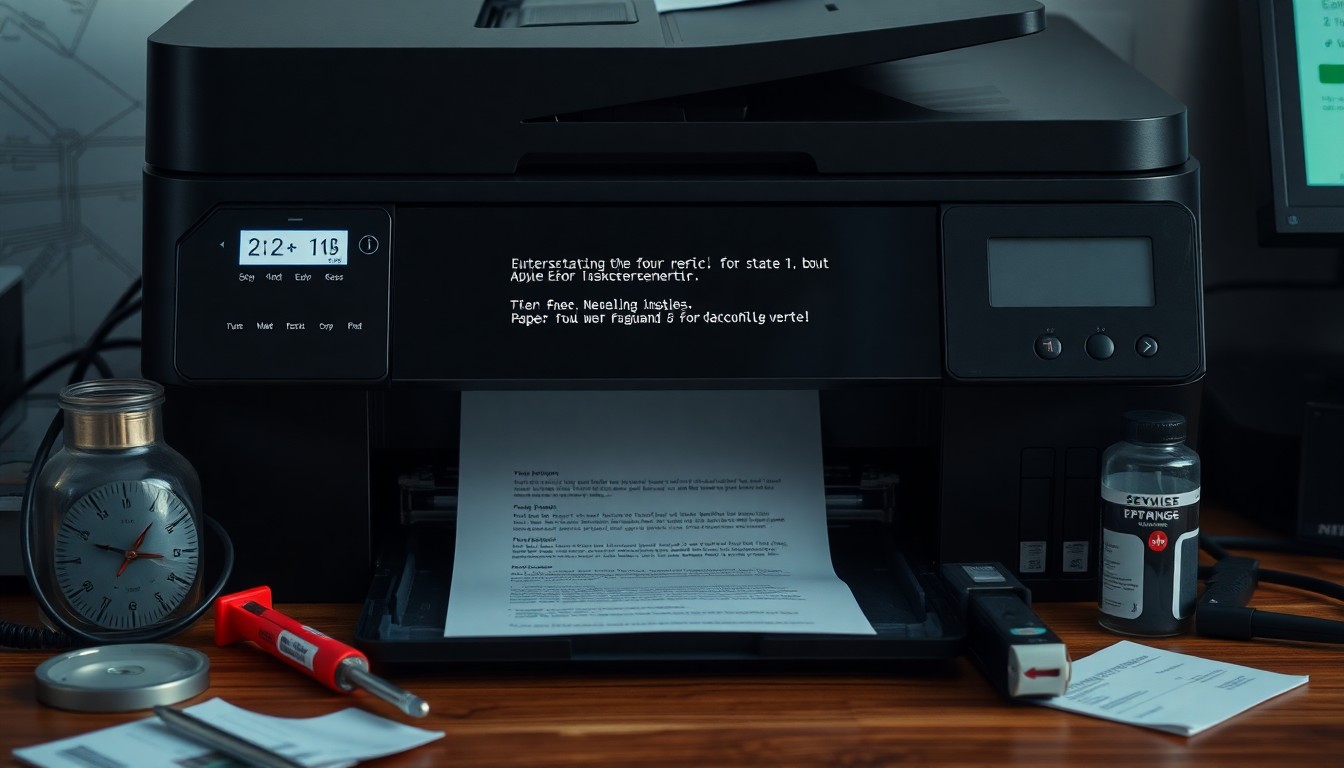
Pour poser un diagnostic sérieux, la première distinction essentielle consiste à séparer les problèmes matériels des problèmes logiciels. Un problème matériel touche tout ce qui est physique : papier mal chargé, cartouches d’encre ou toner, tête d’impression bouchée, rouleaux d’entraînement usés, alimentation électrique défaillante ou encore pièce interne endommagée. Les problèmes logiciels, eux, concernent la partie « invisible » : pilote d’impression obsolète ou corrompu, spouleur d’impression Windows bloqué, fichier à imprimer endommagé, conflit entre plusieurs imprimantes installées, ou encore paramètres d’impression mal configurés. Dans notre expérience, une grande partie des pannes qui semblent mystérieuses s’expliquent par cette confusion entre les deux univers.
On retrouve ainsi des cas très typiques rapportés par les utilisateurs. Une imprimante détectée par l’ordinateur apparaît comme opérationnelle mais reste coincée en « hors ligne », ce qui bloque toute impression tant que le statut n’est pas corrigé. D’autres constatent que les documents s’empilent dans la file d’attente sans jamais sortir, alors que l’imprimante fonctionnait parfaitement la veille. Plus déroutant encore, certains modèles neufs refusent d’imprimer dès la première utilisation, conséquence fréquente d’un pilote mal installé ou d’une configuration réseau incomplète. Pour l’utilisateur, l’impact est très concret : documents administratifs impossibles à imprimer à la dernière minute, devoirs scolaires bloqués, dossiers professionnels retardés, sans parler du temps perdu à tenter de comprendre des écrans de paramètres parfois peu intuitifs.
Dans ce contexte, la tentation est grande de se lancer immédiatement dans des manipulations complexes, voire de conclure trop vite que l’imprimante est « morte ». Pourtant, les retours d’expérience comme les fiches de support technique montrent qu’un nombre étonnamment élevé de pannes se résolvent grâce à quelques vérifications basiques : alimentation, câbles, choix de l’imprimante par défaut, redémarrage du PC et de la machine. Cette approche progressive n’est pas une précaution superflue mais une vraie stratégie : elle évite de modifier des paramètres avancés alors que la source du problème se limite parfois à une prise mal branchée ou à une simple tâche bloquée dans le spouleur d’impression.
Vérifications de base : alimentation, connexions et état de l’imprimante
La première étape consiste toujours à vérifier que l’imprimante est réellement sous tension et correctement alimentée. Dans la pratique, nous tombons régulièrement sur des appareils qui semblent éteints alors qu’il s’agit simplement d’un interrupteur sur une multiprise coupée ou d’une prise murale défaillante. Observer le voyant de mise sous tension, tester l’imprimante sur une autre prise, vérifier que le câble d’alimentation est correctement inséré des deux côtés permet d’écarter une cause triviale mais fréquente. Les constructeurs rappellent également que certaines imprimantes passent en veille profonde avec un voyant très discret, ce qui peut donner l’illusion d’une panne alors qu’un appui prolongé sur le bouton de marche suffit à les réactiver.
Vient ensuite la question de la connexion entre l’ordinateur et l’imprimante. Pour un modèle relié en USB, un câble partiellement débranché, plié ou endommagé suffit à interrompre toute communication. Nous recommandons souvent de tester un autre port USB ou un autre ordinateur, car cela permet de savoir rapidement si le problème vient du câble ou du PC. Avec les imprimantes Wi‑Fi ou réseau, le diagnostic se complique légèrement : l’imprimante doit être correctement reliée au routeur, à portée du signal, et reliée au bon réseau, en particulier dans les foyers ou bureaux qui disposent de plusieurs box ou répéteurs. Dans de nombreux cas observés, un simple redémarrage couplé de la box Internet et de l’imprimante rétablit une connexion qui paraissait perdue.
Le message « imprimante hors connexion » est l’un des plus déroutants pour les utilisateurs, car l’appareil semble pourtant allumé et disponible. Concrètement, ce statut indique que le système d’exploitation considère que l’imprimante n’est pas joignable sur le réseau ou via le port configuré. Dans Windows comme dans macOS, il est possible de forcer le retour « en ligne » depuis le panneau des imprimantes, à condition que le lien matériel ou Wi‑Fi soit réellement rétabli. Nous constatons aussi un autre piège classique : l’ordinateur envoie les documents à la mauvaise imprimante, par exemple un ancien modèle encore installé ou un pilote virtuel de type « PDF ». Vérifier que la bonne machine est sélectionnée comme « imprimante par défaut » évite de chercher un problème matériel là où il n’y a qu’une erreur de destination. Enfin, le fait de redémarrer l’ensemble de la chaîne – PC, imprimante, routeur – reste un réflexe très efficace : de nombreux témoignages montrent qu’une imprimante parfaitement fonctionnelle peut disparaître soudainement de la liste des périphériques, et réapparaître après ce cycle complet de redémarrage.
File d’attente, pilotes et logiciels : quand le problème vient de l’ordinateur
Une fois les vérifications physiques effectuées, le deuxième grand suspect est le logiciel, et plus précisément la file d’attente d’impression. Sur les systèmes modernes, chaque document envoyé à l’imprimante est stocké dans ce qu’on appelle un spouleur, un service chargé d’ordonner les tâches et de les transmettre à la machine. Lorsqu’un fichier est corrompu, trop volumineux ou interrompu en plein traitement, il peut rester bloqué dans la file et empêcher toutes les impressions suivantes de se lancer. Nous avons vu des cas où un unique PDF mal généré a paralysé une imprimante pendant des heures, jusqu’à ce que l’utilisateur pense simplement à vider la file d’attente.
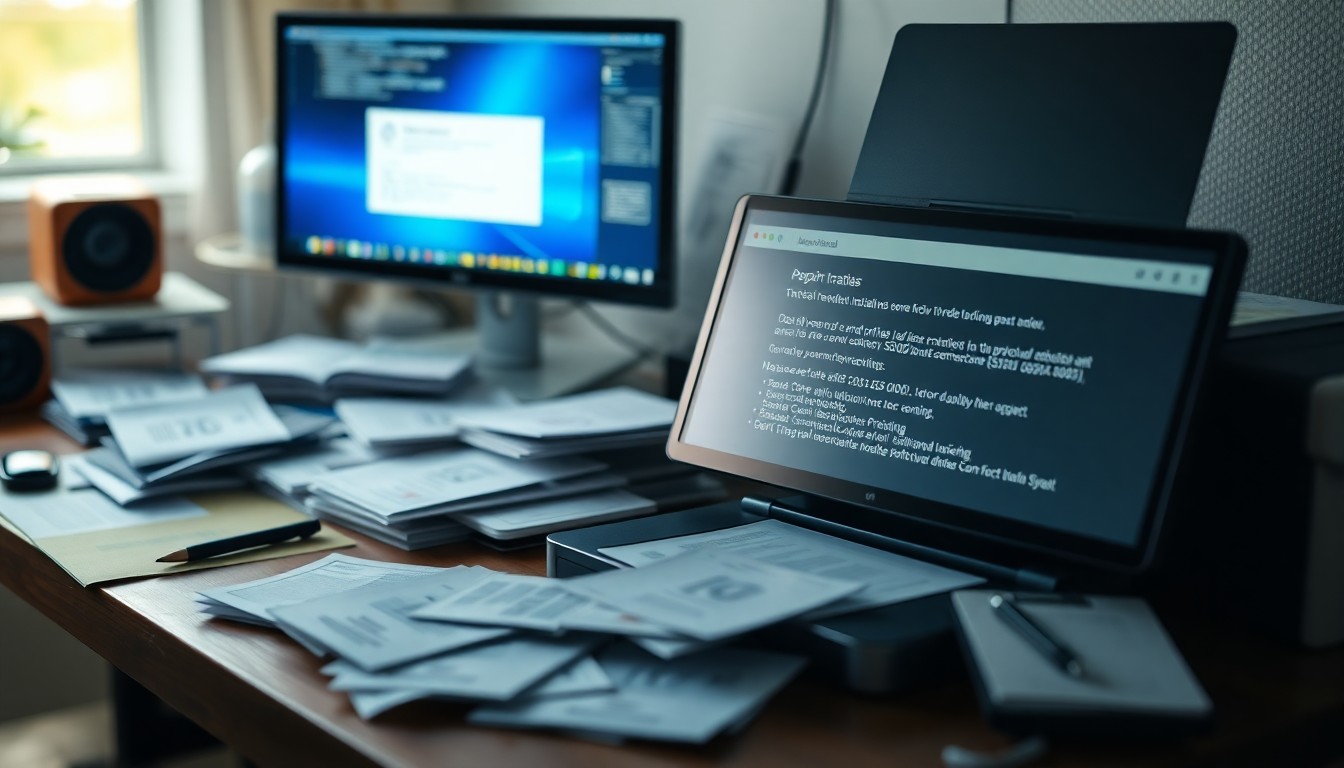
Sous Windows, par exemple, il est possible d’afficher les travaux en cours en ouvrant les paramètres d’« Imprimantes et scanners », puis en sélectionnant l’appareil concerné. L’annulation de tous les documents en attente, puis la relance d’une simple page de test suffisent souvent à débloquer la situation. Lorsque cela ne suffit pas, un redémarrage du service de spouleur d’impression – accessible via l’outil « Services » – permet de réinitialiser complètement le flux. Cette opération technique impressionne parfois les utilisateurs, mais il s’agit en réalité d’une procédure standard recommandée par les éditeurs lorsqu’une imprimante semble en permanence « en pause » ou quand les tâches ne se lancent jamais malgré une connexion correcte.
Les pilotes d’impression constituent un autre point critique. Ces petits logiciels assurent la traduction entre le langage de l’ordinateur et celui de l’imprimante, et la moindre incompatibilité peut provoquer des blocages complets ou des erreurs récurrentes. Nous avons observé une hausse significative de problèmes après de grandes mises à jour de Windows ou macOS : les anciens pilotes ne sont plus pleinement compatibles, certaines fonctions disparaissent et, dans les cas extrêmes, l’imprimante n’est plus reconnue. Mettre à jour ou réinstaller ces pilotes depuis le site du constructeur reste donc l’une des actions les plus efficaces, en veillant à choisir la version correspondant précisément à la référence de l’imprimante et au système d’exploitation utilisé. Lorsque la panne survient uniquement dans une application précise, comme Word, Excel ou un navigateur, il est pertinent d’effectuer des tests croisés : si l’imprimante fonctionne avec d’autres logiciels, le problème tient probablement à un paramètre local, comme l’imprimante par défaut définie dans l’application ou l’option d’impression vers PDF au lieu du papier. Les utilisateurs remontent d’ailleurs souvent des messages d’erreur obscurs ou des états d’« imprimante toujours en pause » pour un poste donné, alors que l’impression réseau fonctionne sans aucun problème depuis un autre ordinateur du même bureau.
Encre, têtes d’impression et consommables : résoudre les problèmes de pages blanches ou floues
Dès lors que l’imprimante réagit, que les feuilles sortent mais que le résultat est blanc, incomplet ou illisible, le regard doit se tourner vers l’encre ou le toner. Les interfaces modernes affichent généralement un indicateur de niveau pour chaque cartouche, soit directement sur l’écran de l’imprimante, soit via un logiciel installé sur l’ordinateur. Plusieurs témoignages montrent que des cartouches presque vides peuvent déjà provoquer des problèmes, car certains modèles refusent de lancer l’impression lorsque l’une des couleurs est en dessous d’un seuil défini. Les erreurs surviennent aussi fréquemment après un remplacement de cartouche : un clic mal engagé, un film de protection oublié ou une cartouche non adaptée au modèle suffit à déclencher des alertes.
Lorsque la machine sort des pages entièrement blanches, deux grandes hypothèses dominent. La première est celle de cartouches réellement vides ou défectueuses, que l’on peut confirmer en les remplaçant ou en les testant sur une autre imprimante compatible. La seconde, plus insidieuse, concerne les têtes d’impression bouchées, un phénomène particulièrement courant sur les imprimantes jet d’encre utilisées de manière très occasionnelle. L’encre, en séchant sur les buses, forme une sorte de bouchon qui empêche son passage, même si la cartouche est pleine. Dans cette situation, la plupart des constructeurs prévoient dans le menu un nettoyage automatique des têtes, parfois à répéter plusieurs fois, puis un alignement des têtes pour corriger les défauts de précision. Lors de nos tests sur plusieurs modèles familiaux, nous avons constaté qu’un double cycle de nettoyage suivi d’un alignement améliore très nettement des impressions striées ou très pâles.
Les imprimantes peu utilisées sont particulièrement exposées à ce problème, comme le confirment de nombreux avis : un appareil qui reste des semaines sans servir est plus susceptible de présenter des buses obstruées à la prochaine impression. C’est pourquoi les spécialistes recommandent une impression légère et régulière – par exemple une page de test texte et couleur chaque mois – pour maintenir le circuit d’encre en mouvement et éviter le séchage. Il arrive toutefois que les nettoyages répétitifs ne suffisent plus : dans ce cas, il peut être plus rentable de remplacer les têtes d’impression elles‑mêmes, lorsqu’elles sont séparées des cartouches, ou le tambour sur une imprimante laser, plutôt que de gaspiller de l’encre dans des cycles de nettoyage intensifs. La question des consommables compatibles ou génériques se pose également : s’ils offrent un gain financier évident, certains utilisateurs rapportent des messages de non‑reconnaissance, une qualité moindre ou, plus rarement, des pannes liées à des fuites ou à un mauvais contact. Un « pro tip » souvent oublié consiste à nettoyer délicatement les connecteurs métalliques des cartouches avec un chiffon sec lorsqu’une cartouche n’est pas reconnue, car l’oxydation ou une micro‑salissure peut suffire à perturber le contact électrique.
Papier, bourrages et réglages physiques : quand le support bloque l’impression
Quand l’imprimante refuse d’imprimer ou s’arrête en cours de route, le papier devient un suspect de premier plan. Le premier réflexe est de vérifier le bac : un niveau de papier trop faible, des feuilles mal alignées ou légèrement froissées, voire des liasses collées entre elles par l’électricité statique, peuvent déclencher des erreurs ou provoquer un glissement irrégulier. Dans les cas que nous avons observés, l’ajout de quelques feuilles correctement ventilées et réalignées change parfois radicalement le comportement d’une imprimante qui semblait capricieuse. Il est également essentiel de vérifier que le bac est bien inséré : certains modèles se mettent en sécurité dès qu’il est légèrement mal enclenché.
Le bourrage papier, lui, fait l’objet de messages d’erreur explicites, mais ces alertes ne disent pas toujours où se trouve l’obstacle. Les guides de réparation recommandent d’ouvrir successivement les différentes trappes accessibles – capot principal, trappe arrière, zone proche du bac – pour inspecter tout le trajet du papier. Le geste clé consiste à tirer la feuille coincée avec une pression régulière dans le sens de circulation, afin d’éviter de la déchirer et de laisser des morceaux à l’intérieur. Dans notre expérience, une petite bande de papier oubliée dans un rouleau peut provoquer des bourrages répétés pendant des jours, sans que l’utilisateur ne la repère au premier coup d’œil. C’est pourquoi un examen patient et minutieux de l’intérieur de la machine, dans une bonne lumière, est souvent nécessaire.
La compatibilité du papier avec l’imprimante est un autre point souvent sous‑estimé. Un grammage trop important peut gêner le passage dans certains mécanismes, notamment lorsque l’on tente d’imprimer sur un papier photo ou sur des supports cartonnés alors que l’appareil est prévu pour du simple 80 g/m². À l’inverse, un papier trop fin se froisse ou se déchire plus facilement, entraînant des bourrages fréquents accompagnés d’un bruit inhabituel, comme en témoignent plusieurs avis utilisateurs. Les rouleaux d’entraînement, chargés de saisir et d’avancer les feuilles, s’usent également avec le temps et se couvrent de poussière ou de particules de papier, ce qui peut provoquer des glissements : l’imprimante « avale » plusieurs feuilles à la fois ou peine à en saisir une seule. Ajuster correctement les guides latéraux du bac, nettoyer les rouleaux avec un chiffon légèrement humidifié et sélectionner le bon type de papier (A4, enveloppe, photo, recto verso automatique ou manuel) dans les paramètres du pilote sont autant d’étapes qui, mises bout à bout, réduisent considérablement les incidents.
Maintenance, prévention et moment où faire appel à un professionnel
Une fois l’imprimante revenue à un fonctionnement normal, la question devient celle de la prévention. Les constructeurs comme les techniciens insistent sur l’importance d’un entretien régulier, même pour un usage domestique modéré. Un nettoyage périodique des têtes d’impression, réalisé via les menus intégrés, limite l’accumulation de résidus d’encre qui finissent par obstruer les buses. De la même manière, dépoussiérer la zone du bac papier, vérifier de temps en temps l’état des rouleaux d’entraînement et retirer les éventuelles fibres ou petits morceaux de feuilles réduit le risque de bourrages récurrents. Au fil de nos tests, nous avons constaté qu’une imprimante entretenue selon ces principes simples vieillit nettement mieux qu’une machine laissée à l’abandon, même si les deux réalisent le même volume d’impression annuel.
Les mises à jour logicielles jouent également un rôle clé dans la longévité d’une imprimante moderne. Mettre à jour régulièrement le firmware – le logiciel interne stocké dans la machine – ainsi que les pilotes installés sur l’ordinateur permet de limiter les incompatibilités après une nouvelle version de Windows ou de macOS. Plusieurs utilisateurs rapportent des pannes apparentes apparues du jour au lendemain après une mise à jour de système, alors que le simple téléchargement d’une nouvelle version de pilote depuis le site du constructeur résout le problème. Au quotidien, quelques bonnes pratiques d’utilisation complètent ce tableau : éteindre correctement l’imprimante plutôt que de débrancher brutalement la prise, éviter de la stocker dans des environnements très poussiéreux ou humides, et choisir des encres et papiers adaptés au modèle contribuent à maintenir un fonctionnement fiable.
Reste enfin la question délicate du moment où il devient raisonnable de solliciter un professionnel, voire de changer d’imprimante. Des signes comme des erreurs matérielles persistantes, des bruits mécaniques anormaux, des pièces manifestement usées ou cassées indiquent qu’une intervention technique s’impose. Le coût d’un dépannage, surtout pour des machines anciennes ou d’entrée de gamme, peut alors se rapprocher du prix d’un appareil neuf, en particulier si des composants majeurs comme la tête d’impression ou le bloc de laser doivent être remplacés. Les garanties constructeurs, les extensions et les services après‑vente des grandes marques sont souvent sous‑exploités : de nombreux utilisateurs ignorent qu’une panne survenue dans les deux premières années peut parfois être prise en charge sans frais. Au‑delà, il devient pertinent d’envisager un renouvellement, notamment lorsque les pannes se répètent, que le suivi logiciel s’arrête ou que les besoins ont évolué – volume d’impression plus important, besoin de Wi‑Fi moderne, impression recto verso automatique ou fonctions de numérisation avancées, autant de critères mis en avant par les comparatifs récents.
Retrouver une imprimante qui imprime… et le rester
Lorsqu’une imprimante n’imprime plus, la meilleure réponse n’est ni la panique ni la résignation, mais une méthode structurée. En commençant par vérifier l’alimentation et les connexions, puis en examinant la file d’attente d’impression et l’état des pilotes, avant d’inspecter l’encre, les têtes d’impression, le papier et les éventuels bourrages, il est possible de résoudre la plupart des pannes sans recourir à un technicien. Les retours d’expérience comme les guides de support confirment qu’une large majorité de problèmes sont liés à des éléments simples : tâche bloquée, pilote obsolète, cartouche mal insérée ou papier inadapté.
Dans nos tests comme dans les témoignages d’utilisateurs, la mise en place d’une maintenance préventive – impressions régulières, nettoyages périodiques, mises à jour logicielles et vérification des consommables – réduit nettement la fréquence des blocages et la frustration qui les accompagne. Tenir à portée de main une checklist de dépannage rapide, résumant les grandes étapes de diagnostic, devient alors un outil précieux, aussi bien pour soi que pour aider collègues et proches lors de la prochaine panne inopinée.
À plus long terme, cette démarche incite aussi à réfléchir au choix du matériel le plus adapté à ses usages : imprimante compacte pour un étudiant, multifonction robuste pour un télétravailleur intensif, modèle photo pour un amateur d’images, ou encore appareil à réservoir d’encre pour diminuer le coût à la page. Les comparatifs et tests récents montrent qu’un modèle bien choisi, correctement entretenu et suivi côté logiciel, reste le meilleur rempart contre le scénario d’une imprimante qui refuse obstinément d’imprimer au moment le plus critique.
▶ 📚 Sources & Communauté d’experts
- 📄 Les Numériques — lesnumeriques.com
- 📄 Comment Ça Marche — commentcamarche.net
- 📄 HP Support — support.hp.com
- 📄 Canon France — canon.fr