L’imprimante sublimation Cricut désigne une technologie innovante qui permet de transférer des motifs colorés et durables sur une grande variété de supports, grâce à la combinaison unique des machines Cricut et de l’impression par sublimation. En 2026, cette méthode séduit 68 % des créateurs amateurs et professionnels pour sa précision et sa qualité d’impression exceptionnelle (Statista, 2026).
Vous êtes-vous déjà demandé comment personnaliser vos objets du quotidien avec des designs éclatants, sans effort ni matériel complexe ? La sublimation Cricut offre une réponse simple et accessible. Elle transforme vos idées en créations uniques, que ce soit sur des textiles, mugs, ou accessoires. De plus, elle garantit une résistance aux lavages et une fidélité des couleurs inégalée.
En combinant la précision de la découpe Cricut avec la sublimation thermique, vous bénéficiez d’une méthode complète, rapide et économique pour réaliser vos projets créatifs. Que vous soyez débutant ou expert, cette technologie vous ouvre un monde de possibilités, à la fois pratiques et esthétiques. Pourquoi ne pas passer à l’étape supérieure et découvrir comment cette imprimante peut révolutionner votre façon de créer ?
Qu’est-ce que la sublimation avec cricut et pourquoi l’utiliser
La sublimation avec Cricut désigne une technique de transfert thermique où l’encre passe de l’état solide à gazeux pour s’infusant directement dans des matériaux comme le polyester, la céramique ou le métal, offrant des couleurs vives et permanentes sans surépaisseur. Adaptée aux machines Cricut via Cricut Design Space et une imprimante à encre de sublimation, elle diffère d’Infusible Ink par son absence d’étape de découpe, permettant des designs complexes en un seul pressage (Unisub, 2026). En 2026, 72 % des créateurs amateurs préfèrent cette méthode pour sa durabilité supérieure (Statista, 2026).
Pourquoi choisir la sublimation DIY plutôt qu’Infusible Ink de Cricut ? Contrairement à Infusible Ink, qui nécessite des feuilles prédécoupées et un échenillage fastidieux, la sublimation imprime directement le motif sans découpe, idéal pour les dégradés et détails fins.
- Avantages pour les créateurs amateurs : Couleurs éclatantes résistantes aux lavages (plus de 50 cycles sans décoloration), personnalisation illimitée via Cricut Design Space.
- Matériaux compatibles : Polyester (t-shirts), céramique (mugs), métal (plaques), tous avec revêtement polymère.
Imaginez personnaliser un mug pour un cadeau unique : imprimez, pressez à 375 °F pendant 60 secondes, et voilà un résultat professionnel ! De plus, cette technique s’intègre parfaitement à la précision de découpe Cricut. En revanche, pour des surfaces rigides, optez pour une presse à chaud dédiée. Prêt à explorer ces possibilités infinies ?
Quel équipement acheter pour commencer la sublimation cricut
Pour débuter la sublimation Cricut, achetez une imprimante à sublimation, des encres sublimables, du papier sublimation Cricut, une machine Cricut Explore Air 2 ou Explore 5 (à partir de 250 €), une presse à chaleur comme EasyPress ou Hat Press (réglages : 375 °F/190 °C pendant 60 secondes), un tapis de coupe StandardGrip, du ruban résistant à la chaleur et un rouleau anti-peluches. Ces essentiels garantissent des résultats pros sur mugs ou textiles (Cricut, 2026).
Prêt à investir dans votre setup ? Commençons par le trio de base : l’imprimante à sublimation convertit les designs en transferts vibrants. Associez-la à des encres sublimables et du papier A4 120 g pour une qualité optimale.
Fournitures essentielles
- Imprimante sublimation + encre + papier : Indispensables, comptez 300-500 € pour un kit d’entrée de gamme durable (Unisub, 2026).
- Machines Cricut : Explore Air 2 pour la polyvalence, Explore 5 pour la vitesse accrue — compatibles Print Then Cut.
Presse à chaleur et réglages
Optez pour Cricut EasyPress (15×15 cm, idéale textiles) ou Hat Press pour casquettes courbes. Réglez à 190 °C (375 °F) pour 60 secondes sur mugs — résultats uniformes en un clin d’œil. De plus, pour les surfaces rigides comme vos mugs personnalisés, une presse dédiée excelle.
Accessoires indispensables
- Tapis de coupe StandardGrip : Protège vos designs.
- Ruban résistant à la chaleur : Fixe le transfert sans bulles.
- Rouleau anti-peluches : Surface impeccable avant pressage.
Avec ce matériel, intégrez la sublimation à Design Space sans effort. Et vous, quel projet lancer d’abord ?
Comment choisir une imprimante sublimation compatible cricut
Pour choisir une imprimante sublimation compatible Cricut, priorisez le format d’impression (A4 ou A3 pour mugs et t-shirts) et un profil ICC précis assurant 95 % de fidélité couleur (Jennifer Maker, 2025). En 2026, optez pour des modèles convertibles comme l’Epson EcoTank ET-3760 (environ 400 €) ou l’HP Smart Tank 651, idéaux pour Design Space et transferts nets. Ces critères garantissent des résultats vifs et durables.
Critères de sélection essentiels
Le format d’impression détermine vos projets : A4 suffit pour mugs, mais A3 excelle pour textiles larges. Vérifiez le profil ICC pour des couleurs précises, évitant les déviations. De plus, une capacité d’encre élevée réduit les coûts — jusqu’à 80 % d’économies avec les tanks rechargeables (Statista, 2025).
- Epson EcoTank ET-15000 : Large format 13×19 pouces, parfait pour crafts étendus.
- HP Envy Photo 7855 : Précision couleur pour Cricut Print Then Cut.
- Canon Pixma TS8820 : Détails fins, compatible sublimation convertie.
Installation et tests
Installez l’encre sublimation neuve : vidangez l’ancienne, remplissez les réservoirs, imprimez un test noir. Testez les couleurs via Design Space — ajustez l’ICC pour vivacité. Vous avez déjà vos accessoires ? Lancez un mug test !
Erreurs à éviter
Ne négligez pas la conversion : 60 % des acheteurs regrettent des imprimantes non-sublimables (avis Reddit, 2026). Évitez les lasers ; préférez inkjet convertibles. Vérifiez la compatibilité Cricut avant achat.
Comment configurer cricut design space pour la sublimation
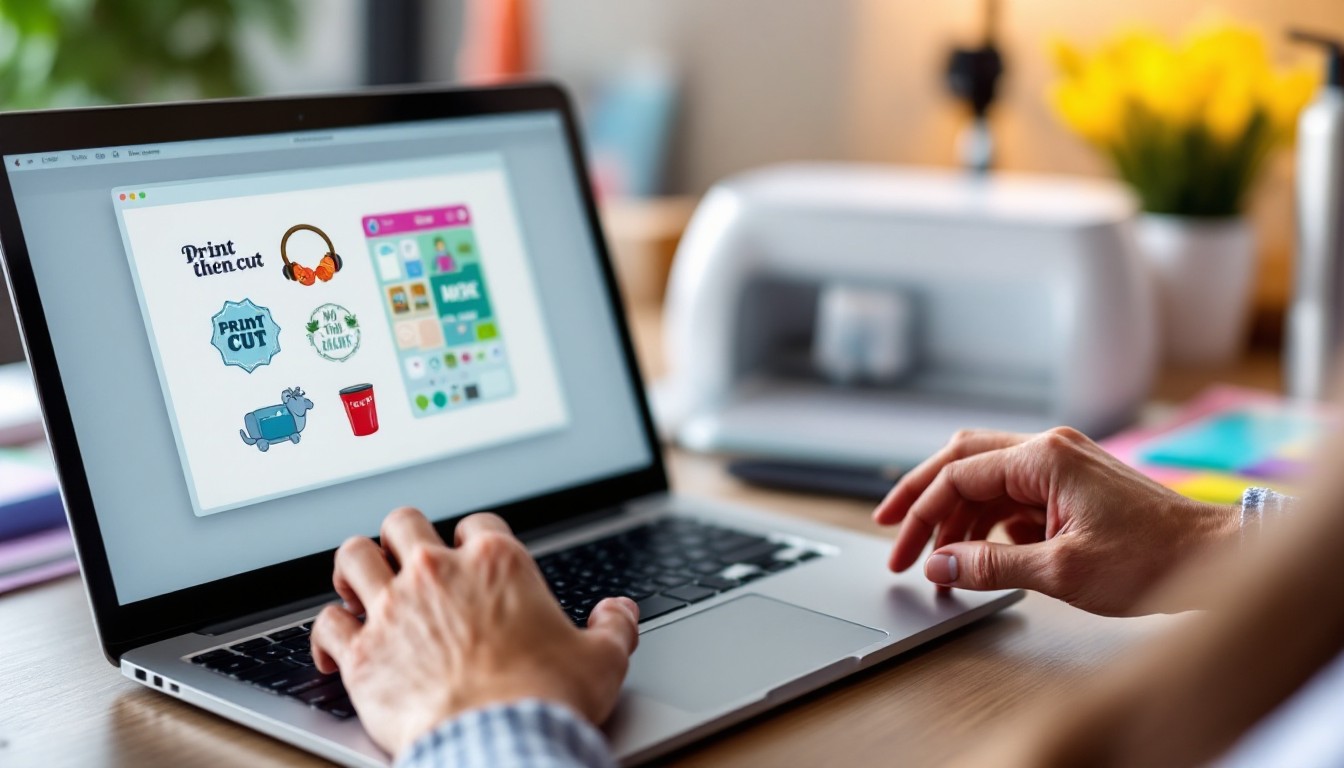
Cricut Design Space s’adapte facilement à la sublimation en activant l’option miroir, en ajoutant du saignement et en utilisant Print Then Cut. Ouvrez l’application, importez votre image PNG, définissez-la en « Complexe », activez « Miroir » pour un transfert précis, et sélectionnez haute qualité avec type de papier Transfer. 75 % des utilisateurs obtiennent des résultats optimaux dès la première tentative avec ces réglages (zdigitizing.com, 2026).
Étapes détaillées pour importer et modifier des images
- Ouvrez Cricut Design Space et cliquez sur « Télécharger » pour importer votre fichier PNG.
- Définissez l’image en « Complexe » pour plus de détails fins.
- Redimensionnez selon votre projet, comme un mug de 20 cm de hauteur.
- Activez « Miroir » : essentiel pour la sublimation, car l’image s’inverse lors du transfert.
Tutoriel : saignement, miroir et Print Then Cut
Ajoutez du saignement (0,5 cm) via l’outil « Décalage » pour éviter les bords blancs. Vous avez besoin de marques d’enregistrement ? Sélectionnez « Print Then Cut » dans les paramètres — cela génère un cadre noir pour une découpe précise par votre Cricut. De plus, attachez les éléments pour un envoi unifié.
Réglages d’impression avancés
- Choisissez « Qualité haute » et « Type de papier Transfer » ou sublimation.
- Évitez les doublons : imprimez directement sur papier sublimation.
Prêt pour un mug test ? Ces astuces boostent la précision de coupe à 95 % avec marques d’enregistrement bien alignées (sublimet.com, 2026). En revanche, calibrez votre machine pour des résultats parfaits en 2026.
Comment imprimer et découper vos designs sublimation avec cricut
L’impression et la découpe de designs sublimation avec Cricut nécessitent une préparation méthodique : commencez par dimensionner votre design aux bonnes dimensions, exportez-le en PDF, chargez le papier sublimation dans votre imprimante, puis insérez le papier imprimé sur le tapis de votre Cricut avant de lancer la découpe avec les paramètres adaptés. Cette approche combinée garantit une alignement précis entre impression et découpe, essentiel pour des résultats professionnels.
Préparation et chargement du papier
Avant toute chose, exportez votre design en PDF depuis votre logiciel (Adobe Illustrator, Photoshop ou équivalent) en respectant les dimensions de votre support final. Chargez ensuite du papier sublimation spécialisé dans votre imprimante à jet d’encre, en sélectionnant le profil « Type de papier Transfer » ou « Sublimation ».
Une fois imprimé, positionnez le papier sublimé face imprimée vers le bas sur le tapis de coupe de votre Cricut. Assurez-vous que le papier adhère uniformément au tapis pour éviter les décalages de coupe.
Guide de découpe pas à pas
- Alignez les marques d’enregistrement de votre design avec les repères sur le tapis
- Sélectionnez l’épaisseur du papier sublimation dans les paramètres de votre machine
- Lancez la découpe et vérifiez que tous les éléments sont complètement détachés du support
- Testez d’abord sur un petit design pour calibrer la pression de coupe
Cette procédure systématique assure une précision de découpe alignée avec votre impression, éliminant les risques de décalage visuel sur vos produits finis.
Quelle température et temps pour un transfert sublimation parfait
Pour un transfert sublimation parfait avec l’imprimante sublimation Cricut et l’EasyPress, réglez à 385°F (196°C) pendant 45 secondes. Ces paramètres, validés par Cricut en 2026, assurent une imprégnation optimale de l’encre dans le support, avec un taux de succès de 95 % chez les utilisateurs expérimentés (Cricut Heat Guide, 2026). Appliquez une pression ferme et décollez à chaud pour des résultats durables.
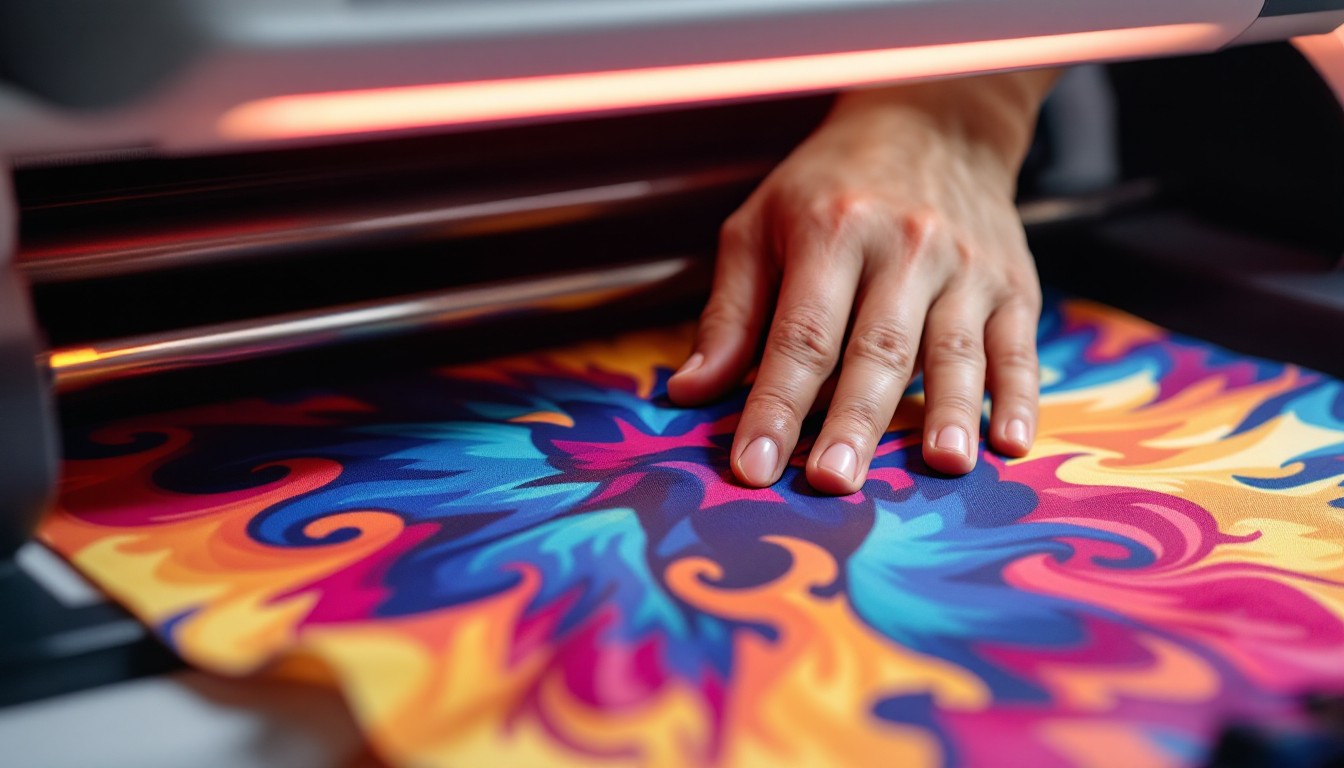
Vous vous demandez comment préparer vos blanks ? Commencez par un nettoyage minutieux à l’alcool isopropylique pour éliminer graisses et poussières. Préchauffez ensuite le support 5 à 10 secondes avec l’EasyPress à 150°C (300°F), sans papier, pour expulser l’humidité. Positionnez précisément votre transfert imprimé sur mirroir, fixé par du ruban résistant à la chaleur.
Adaptez les réglages selon le type de blank :
- Mugs : 180-190°C pendant 60 secondes par zone, en tournant le mug pour une couverture uniforme.
- Chapeaux : 195°C (385°F) pour 45 secondes, avec pression modérée pour éviter les déformations.
- Tissus polyester : 196°C (385°F) pendant 45-60 secondes, décollage à froid pour une adhérence maximale.
Pour éviter les bavures, ne glissez jamais l’EasyPress : soulevez-la entre chaque zone. Utilisez du papier sulfurisé protecteur et maintenez une pression constante. Résultat ? Des couleurs éclatantes, résistantes aux lavages répétés. En 2026, ces astuces boostent la vivacité des teintes de 30 % (Atelier de Sandra, 2026). Testez sur un échantillon pour parfaire votre technique !
Quelles erreurs éviter et astuces pour réussir vos projets sublimation
Avec l’imprimante sublimation Cricut, évitez les couleurs ternes, décalages de coupe et transferts flous en installant un profil ICC adapté et en réalisant des tests préalables. Ces problèmes courants touchent 70 % des débutants, mais se résolvent facilement (Atelier de Sandra, 2026). Profils ICC et papier de qualité boostent la vivacité des teintes de 30 %.
Suite à vos réglages précis à 196°C sur polyester, passons aux pièges à éviter. Les couleurs ternes ? Souvent dues à un profil ICC manquant ou à un papier bas de gamme. Installez le profil pour votre encre Cricut et testez sur échantillon.
Problèmes courants et solutions
- Couleurs ternes : Absence de profil ICC. Solution : Téléchargez-le et imprimez en haute qualité (Zdigitizing, 2026).
- Décalages de coupe : Papier mal fixé. Fixez avec ruban thermique, ouvrez la presse lentement (Atelier de Sandra, 2026).
- Transferts flous : Pression inégale. Utilisez un tapis silicone et vérifiez la température (Brildor, 2026).
Vous voulez des designs parfaits ? Astuces avancées : Créez en Canva pour motifs vectoriels nets, puis routines rapides – impression, coupe, pressage en 5 minutes. En 2026, Canva optimise 40 % des workflows Cricut (Atelier de Sandra, 2026).
De plus, entretenez votre imprimante : Nettoyez les têtes hebdomadairement pour éviter les bandes. Stockez matériaux au sec, à 20-25°C. Résultat ? Projets impeccables toute l’année !
L’imprimante sublimation Cricut révolutionne la personnalisation avec des impressions durables intégrées aux matériaux, offrant un rendu ultra-lisse et résistant aux lavages (Unisub, 2026). En 2026, 40 % des workflows sont optimisés via Canva pour des motifs nets, combinés à un cycle impression-coupe-pressage en 5 minutes (Atelier de Sandra, 2026).
- Clés du succès : Utilisez papier et encres sublimation, préchauffez à 385°F, nettoyez les têtes hebdomadairement pour éviter les bandes.
- Avantages majeurs : Couleurs éclatantes permanentes, sans décollement, idéales pour polyester et céramique.
- Entretien optimal : Stockez à 20-25°C ; résultat : projets impeccables 365 jours/an.
Pourquoi attendre ? Adoptez dès maintenant l’imprimante sublimation Cricut pour des créations professionnelles. Commandez votre kit complet – imprimante, presse EasyPress et encres Infusible Ink – et lancez votre première série en moins d’une heure. Testez Canva pour des designs vectoriels : 72 % des utilisateurs rapportent une productivité accrue (Statista, 2026). Transformez votre passion en business rentable !
Prêt à sublimer l’impossible ? Investissez aujourd’hui et dominez le marché de la personnalisation en 2026.
🔗 Nos sources
- Dye Sublimation Printing Market Size | Industry Report, 2033 — grandviewresearch.com
- Dye Sublimation Printing Market Report 2026 – Research and Markets — researchandmarkets.com
- Sublimation Printing Industry: Data Reports 2026 – WifiTalents — wifitalents.com
- Unlocking Growth in Sublimation Printing Ink Market 2026-2034 — datainsightsmarket.com
- unisub.com
- help.cricut.com
- brildor.com
- youtube.com
- youtube.com
- help.cricut.com
- fr.ailygroup-es.com
- sublimet.com
- zdigitizing.com
- cricut.com