

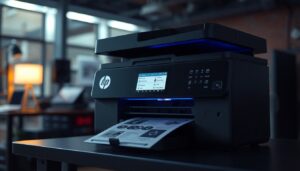
La connexion d’une imprimante hp en Wi-Fi représente bien plus qu’une simple commodité technologique : c’est une transformation de votre environnement de travail. Lors de nos tests et expériences, nous avons observé que les utilisateurs qui franchissent cette étape gagnent non seulement en flexibilité, mais aussi en productivité. Plutôt que de rester enchaîné à un câble USB, vous pouvez désormais imprimer depuis votre smartphone, votre tablette ou votre ordinateur portable, peu importe où vous vous trouvez dans votre maison ou votre bureau. Ce guide vous présente les trois méthodes les plus fiables pour établir cette connexion, accompagnées des solutions aux problèmes les plus courants.
- Pourquoi connecter votre imprimante hp en wi-fi ?
- Vérifiez la compatibilité de votre imprimante hp
- Préparation avant la connexion
- Trois méthodes pour connecter votre imprimante hp en wi-fi
- Connexion wi-fi direct avec votre smartphone
- Dépannage des problèmes courants de connexion
- Astuces pour optimiser et maintenir votre connexion wi-fi
Pourquoi connecter votre imprimante hp en wi-fi ?
Avant de plonger dans les détails techniques, il est important de comprendre les bénéfices réels que procure une imprimante connectée en Wi-Fi. La première raison est la flexibilité. Contrairement aux imprimantes USB traditionnelles, un appareil connecté en Wi-Fi permet à plusieurs utilisateurs d’imprimer simultanément sans avoir besoin de branches supplémentaires ou de câbles supplémentaires. Cela signifie que votre partenaire, vos enfants ou vos collègues peuvent tous utiliser la même imprimante sans intervention technique de votre part.
La deuxième raison concerne l’économie d’espace. Nous avons remarqué lors de nos consultations que les bureaux et domiciles modernes sont de plus en plus compacts. En éliminant les câbles USB, vous récupérez de l’espace sur votre bureau et créez un environnement de travail plus ordonné et professionnel. De plus, une imprimante Wi-Fi peut être placée dans n’importe quel coin de votre pièce, tant qu’elle est à portée du signal réseau.
La troisième raison, et non la moins importante, est la mobilité. Imaginez que vous travaillez sur votre ordinateur portable en vous déplaçant entre différentes pièces, ou que vous souhaitez imprimer une photo directement depuis votre téléphone sans avoir à transférer les fichiers. Ces scénarios deviennent possibles uniquement avec une connexion Wi-Fi stable. En outre, la plupart des imprimantes HP modernes intègrent des applications mobiles dédiées qui simplifient ce processus et offrent des fonctionnalités avancées telles que l’impression à distance ou la numérisation vers le cloud.
Vérifiez la compatibilité de votre imprimante hp
La première étape, souvent négligée, consiste à vérifier que votre imprimante HP dispose effectivement d’une capacité Wi-Fi. Les derniers modèles commercialisés par HP sont tous équipés de cette fonction, mais les appareils plus anciens peuvent ne pas la posséder. Pour identifier si votre imprimante supporte le Wi-Fi, recherchez d’abord le logo Wi-Fi sur l’appareil lui-même, généralement situé près du panneau de commande ou sur le côté de l’imprimante.
Si vous ne trouvez pas le logo, consultez le manuel d’utilisation fourni avec l’imprimante ou visitez le site officiel du constructeur HP. La plupart des manuels contiennent une section dédiée aux spécifications techniques qui indique clairement si la fonction Wi-Fi est disponible. De plus, vous pouvez accéder aux menus de configuration de l’imprimante pour vérifier les options de réseau sans fil. En allumant votre imprimante et en naviguant dans ses paramètres, vous verrez immédiatement si une section « Paramètres sans fil » ou « Configuration réseau » existe.
Pour les propriétaires d’imprimantes plus anciennes, ne désespérez pas. Il existe deux solutions efficaces pour contourner cette limitation. La première consiste à utiliser un adaptateur USB Wi-Fi, que vous pouvez brancher directement sur le port USB de l’imprimante. La seconde option est d’installer un serveur d’impression sans fil, un petit boîtier qui se connecte à votre imprimante et la rend accessible via Wi-Fi. Bien que ces solutions nécessitent un investissement supplémentaire, elles restent moins coûteuses qu’l’achat d’une nouvelle imprimante.
Préparation avant la connexion
Une bonne préparation est la clé du succès. Avant de commencer, assurez-vous que votre imprimante HP est allumée et positionnée à proximité de votre routeur Wi-Fi. Nous recommandons une distance inférieure à 10 mètres sans obstacles importants tels que des murs épais ou des appareils électroniques qui pourraient créer des interférences. Cette proximité initiale facilite grandement l’établissement de la connexion et réduit les risques d’échec.
Ensuite, rassemblez les informations essentielles. Vous aurez besoin du nom exact de votre réseau Wi-Fi (SSID) et du mot de passe associé. Si vous n’êtes pas certain de ces détails, vous pouvez consulter la configuration de votre box internet ou de votre routeur. La plupart des appareils modernes affichent ces informations sur une étiquette physique, ou vous pouvez y accéder via une interface web en ouvrant un navigateur et en entrant l’adresse IP de votre routeur.
Enfin, téléchargez et installez les logiciels officiels. Pour les utilisateurs HP, l’application HP Smart est indispensable. Elle est gratuite et disponible sur tous les systèmes d’exploitation majeurs (Windows, macOS, iOS, Android). En installant cette application avant de commencer la connexion, vous vous assurez que vous avez les outils nécessaires pour configurer et gérer votre imprimante. De plus, les pilotes officiels garantissent que votre imprimante fonctionnera de manière optimale avec vos appareils.
Trois méthodes pour connecter votre imprimante hp en wi-fi
Méthode 1 : configuration manuelle via le menu de l’imprimante
La configuration manuelle est la méthode la plus directe et la plus fiable. Commencez par appuyer sur le bouton « Paramètres » ou « Accueil » de votre imprimante pour accéder au menu principal. Naviguer jusqu’à l’option « Configuration réseau » ou « Paramètres sans fil », selon le modèle de votre appareil. Vous verrez généralement un écran affichant les réseaux Wi-Fi disponibles à proximité.
Sélectionnez votre réseau domestique dans la liste qui s’affiche. À ce stade, l’imprimante vous demandera d’entrer le mot de passe de votre Wi-Fi. Utiliser le clavier intégré de l’imprimante pour saisir ce mot de passe. Nous suggérons de vérifier chaque caractère au fur et à mesure, car les erreurs de saisie sont une cause courante d’échec de connexion. Une fois le mot de passe entré, appuyez sur « Confirmer » ou « Connexion ».
L’imprimante tentativera alors d’établir la connexion. Ce processus peut prendre quelques secondes à une minute. Vous verrez un message indiquant que la connexion est en cours, suivi d’un message de confirmation une fois la connexion établie. À ce moment, le voyant Wi-Fi de votre imprimante devrait cesser de clignoter et rester allumé de manière constante, indiquant une connexion réussie. Si la connexion échoue, vérifiez que vous avez entré le mot de passe correct et recommencez.
Méthode 2 : connexion via le bouton wps
Pour ceux qui cherchent la solution la plus rapide, la méthode WPS (Wi-Fi Protected Setup) est remarquable. Contrairement à la configuration manuelle, le WPS ne nécessite pas d’entrer votre mot de passe, ce qui élimine l’une des sources les plus courantes d’erreurs. Commencez par placer votre imprimante à proximité de votre routeur ou de votre box internet.
Localisez le bouton WPS sur votre box. Il s’agit généralement d’un petit bouton cylindrique ou carré, situé à l’arrière ou sur le côté de l’appareil. Appuyez et maintenez ce bouton pendant trois secondes. Vous verrez souvent un voyant LED clignotter, indiquant que le mode WPS est activé. À partir de ce moment, vous disposez d’environ deux minutes pour activer le mode WPS sur votre imprimante HP.
Sur votre imprimante, appuyez sur le bouton Wi-Fi physique pendant trois secondes, ou accédez au menu de configuration sans fil et sélectionnez l’option WPS. Le voyant Wi-Fi de l’imprimante commencera à clignoter. Ce clignotement indique que l’imprimante et le routeur se reconnaissent mutuellement. Attendez quelques secondes jusqu’à ce que le voyant Wi-Fi devienne fixe, ce qui signifie que la connexion est établie. Cette méthode est particulièrement utile pour ceux qui oublient facilement leurs mots de passe Wi-Fi ou qui cherchent à accélérer le processus d’installation.
Méthode 3 : connexion via l’application hp smart
L’application HP Smart offre une approche plus assistée et conviviale, particulièrement pour ceux qui préfèrent utiliser leur ordinateur pour configurer les appareils. Commencez par connecter temporairement votre imprimante à votre ordinateur à l’aide d’un câble USB. Bien que cela puisse sembler contre-intuitif, cette étape initiale permet à l’application HP Smart de détecter et d’identifier votre imprimante spécifique.
Lancez l’application HP Smart sur votre ordinateur. Si vous ne l’avez pas encore installée, téléchargez-la gratuitement depuis le site 123.hp.com ou depuis votre boutique d’applications officielle. Une fois l’application ouverte, elle devrait détecter automatiquement l’imprimante connectée par USB. Sélectionnez « Ajouter une imprimante » et suivez l’assistant de configuration à l’écran.
L’assistant vous guidera à travers les étapes de configuration Wi-Fi. Il vous demandera de sélectionner votre réseau Wi-Fi domestique, puis d’entrer votre mot de passe. Contrairement à la saisie manuelle sur le clavier de l’imprimante, vous pouvez utiliser le clavier de votre ordinateur, ce qui est généralement plus facile et plus précis. Une fois la configuration terminée, vous pouvez retirer le câble USB, car votre imprimante est désormais connectée en Wi-Fi. Cette méthode est particulièrement recommandée pour les utilisateurs qui ne sont pas à l’aise avec les menus des appareils électroniques ou qui souhaitent une assistance étape par étape.
Connexion wi-fi direct avec votre smartphone
Au-delà de la connexion traditionnelle à votre réseau domestique, les imprimantes HP modernes offrent une fonctionnalité appelée Wi-Fi Direct. Contrairement au Wi-Fi classique qui nécessite un routeur intermédiaire, le Wi-Fi Direct permet à votre smartphone de se connecter directement à l’imprimante, créant ainsi un petit réseau personnel. Cette fonctionnalité est particulièrement utile si vous voyagez ou si vous souhaitez imprimer rapidement sans configurer d’autres appareils.
Pour utiliser le Wi-Fi Direct, vérifiez d’abord que votre imprimante supporte cette fonctionnalité. Accédez aux paramètres de votre imprimante et recherchez l’option « Wi-Fi Direct ». Activez cette fonction. À partir de ce moment, votre imprimante commencera à diffuser son propre signal Wi-Fi, dont le nom apparaîtra dans la liste des réseaux disponibles sur votre smartphone.
Sur votre smartphone, ouvrez les paramètres Wi-Fi et sélectionnez le réseau Wi-Fi Direct de votre imprimante. Vous devrez peut-être entrer un mot de passe, qui est généralement fourni dans le manuel de l’imprimante ou affiché sur l’écran de l’imprimante elle-même. Une fois connecté, ouvrez l’application HP Smart ou une application d’impression compatible téléchargée depuis le Play Store ou l’App Store. Vous verrez alors votre imprimante disponible et prête à imprimer. Cette méthode est remarquablement efficace pour imprimer des photos, des documents PDF ou des images directement depuis votre appareil mobile, sans nécessiter d’ordinateur intermédiaire.
Dépannage des problèmes courants de connexion
Même avec les meilleures préparations, des problèmes peuvent survenir. Si la connexion échoue malgré votre saisie correcte du mot de passe, commencez par vérifier la portée du signal Wi-Fi. Assurez-vous que l’imprimante n’est pas trop éloignée de votre routeur et qu’aucun obstacle majeur (comme des murs épais ou des étages) ne bloque le signal. Rapprochez l’imprimante du routeur et réessayez. Une portée insuffisante est l’une des raisons les plus courantes des problèmes de connexion Wi-Fi.
Certaines imprimantes HP ne reconnaissent que les réseaux Wi-Fi 2,4 GHz et ne sont pas compatibles avec les réseaux 5 GHz plus modernes. Si votre routeur diffuse un réseau double bande, vous devrez peut-être basculer vers la bande 2,4 GHz pour configurer l’imprimante. Une fois la connexion établie, certains modèles plus récents peuvent supporter les deux bandes. Consultez les paramètres avancés de votre routeur si vous ne savez pas comment basculer entre les bandes de fréquence.
Si le voyant Wi-Fi clignote mais ne se stabilise jamais, cela indique généralement un problème de communication entre l’imprimante et le routeur. Dans ce cas, redémarrez tous les appareils impliqués : d’abord l’imprimante, puis le routeur, puis votre ordinateur. Attendez quelques minutes entre chaque redémarrage pour permettre aux appareils de se réinitialiser complètement. Recommencez le processus de connexion après avoir redémarré tous les appareils.
Un problème moins connu concerne les réseaux Wi-Fi masqués ou protégés par des filtres MAC avancés. Si votre réseau ne figure pas dans la liste des réseaux disponibles, vérifiez auprès de votre fournisseur de services Internet ou consultez les paramètres de votre routeur pour voir si le réseau est masqué. Si c’est le cas, vous devrez entrer manuellement le nom du réseau sur l’imprimante plutôt que de le sélectionner dans une liste. Pour les filtres MAC, vous devrez ajouter l’adresse MAC de votre imprimante à la liste d’appareils autorisés de votre routeur.
Astuces pour optimiser et maintenir votre connexion wi-fi
Une fois votre imprimante connectée en Wi-Fi, il est judicieux de mettre en place quelques pratiques pour maintenir une connexion stable et optimal. La première astuce concerne la connexion mixte. Bien que cela puisse sembler contre-intuitif, nous recommandons de maintenir votre imprimante connectée simultanément via USB et Wi-Fi. Cette configuration offre une redondance : si votre réseau Wi-Fi connaît une panne temporaire, vous pouvez toujours imprimer via USB sans avoir à reconfigurer votre imprimante. C’est une solution élégante pour les environnements professionnels où la continuité de service est critique.
La deuxième astuce concerne les mises à jour logicielles. Nous conseillons vivement de mettre à jour régulièrement votre imprimante HP et l’application HP Smart. Ces mises à jour incluent souvent des correctifs de sécurité, des améliorations de performance et des corrections de bugs qui peuvent affecter la stabilité de votre connexion Wi-Fi. Configurez les mises à jour automatiques si votre application le permet, ou vérifiez manuellement les mises à jour toutes les deux semaines.
La troisième astuce concerne le positionnement physique. Placez votre imprimante dans un endroit dégagé et évitez les murs épais, les appareils électroniques qui causent des interférences (fours à micro-ondes, téléphones sans fil, routeurs de compétition), et les obstacles visuels. La position idéale est une zone bien ventilée, à l’abri directe de la chaleur, et avec une visibilité dégagée vers votre routeur. Cela maximise la qualité du signal et la stabilité de la connexion.
Enfin, vérifiez régulièrement l’état du voyant Wi-Fi de votre imprimante. Un voyant allumé de manière constante indique une connexion active et stable, tandis qu’un voyant éteint ou clignotant suggère un problème. Si vous remarquez des changements inhabituels, consultez le manuel de votre imprimante ou le site de support HP pour votre modèle spécifique. En cas de difficulté persistante, le site du constructeur HP offre des tutoriels vidéo et des guides détaillés pour tous les modèles.
Connecter votre imprimante HP en Wi-Fi ne nécessite pas d’expertise technique avancée. En suivant les trois méthodes principales présentées dans ce guide—la configuration manuelle, la connexion WPS, ou l’application HP Smart—vous pouvez établir une connexion stable en quelques minutes seulement. Chaque méthode offre des avantages distincts : la configuration manuelle offre la plus grande flexibilité, le WPS fournit la vitesse, et l’application HP Smart assure une expérience utilisateur guidée et conviviale.
Les problèmes courants tels que les erreurs de mot de passe, les problèmes de portée, ou les incompatibilités de bande de fréquence sont tous résolvables avec les solutions de dépannage décrites. En maintenant votre imprimante et votre application à jour, en assurant un positionnement optimal, et en envisageant une connexion mixte USB-Wi-Fi pour la redondance, vous garantissez une impression sans fil fiable et productive pendant des années.
Dès maintenant, libérez-vous des contraintes des câbles USB et profitez de la flexibilité d’une imprimante véritablement connectée. Que vous imprimiez depuis votre ordinateur, votre smartphone ou votre tablette, l’impression Wi-Fi transforme votre environnement de travail en un espace plus flexible, plus productif, et plus agréable à utiliser.
▶ 📚 Sources & Communauté d’experts
- 📄 HP Support – Connect an HP Printer to Wi-Fi — support.hp.com
- 📄 Tom's Hardware – How to Connect a Printer to Wi-Fi — tomshardware.com
- 📄 PCMag – Best Wireless Printers — pcmag.com
- 📄 CNET – How to set up a wireless printer — cnet.com


4 thoughts on “Connecter votre imprimante hp en wi-fi : 3 méthodes éprouvées pour une impression sans tracas”
Comments are closed.