

Changer une cartouche d’imprimante HP n’est pas qu’une opération technique : c’est le geste qui conditionne la qualité de vos impressions, la fiabilité de votre matériel et, à terme, votre budget. Avec une méthode claire, même un débutant remplace sa cartouche en quelques minutes, sans stress et sans abîmer l’appareil.
Comprendre vos cartouches hp avant de les changer
Avant de penser au geste de remplacement, il est essentiel de comprendre quel type de cartouche utilise votre imprimante HP. La marque propose trois grandes familles : les cartouches d’encre pour imprimantes jet d’encre, les toners pour imprimantes laser, et les cartouches intégrant directement la tête d’impression, comme sur de nombreuses DeskJet ou certaines OfficeJet d’entrée de gamme. Dans nos essais, nous avons constaté que les utilisateurs confondent fréquemment cartouches jet d’encre et toners, surtout en commandant en ligne, ce qui entraîne des retours et une immobilisation de l’imprimante pendant plusieurs jours. La distinction est pourtant déterminante : l’encre liquide sèche, le toner est une poudre ; ils ne se manipulent ni ne se stockent de la même façon.
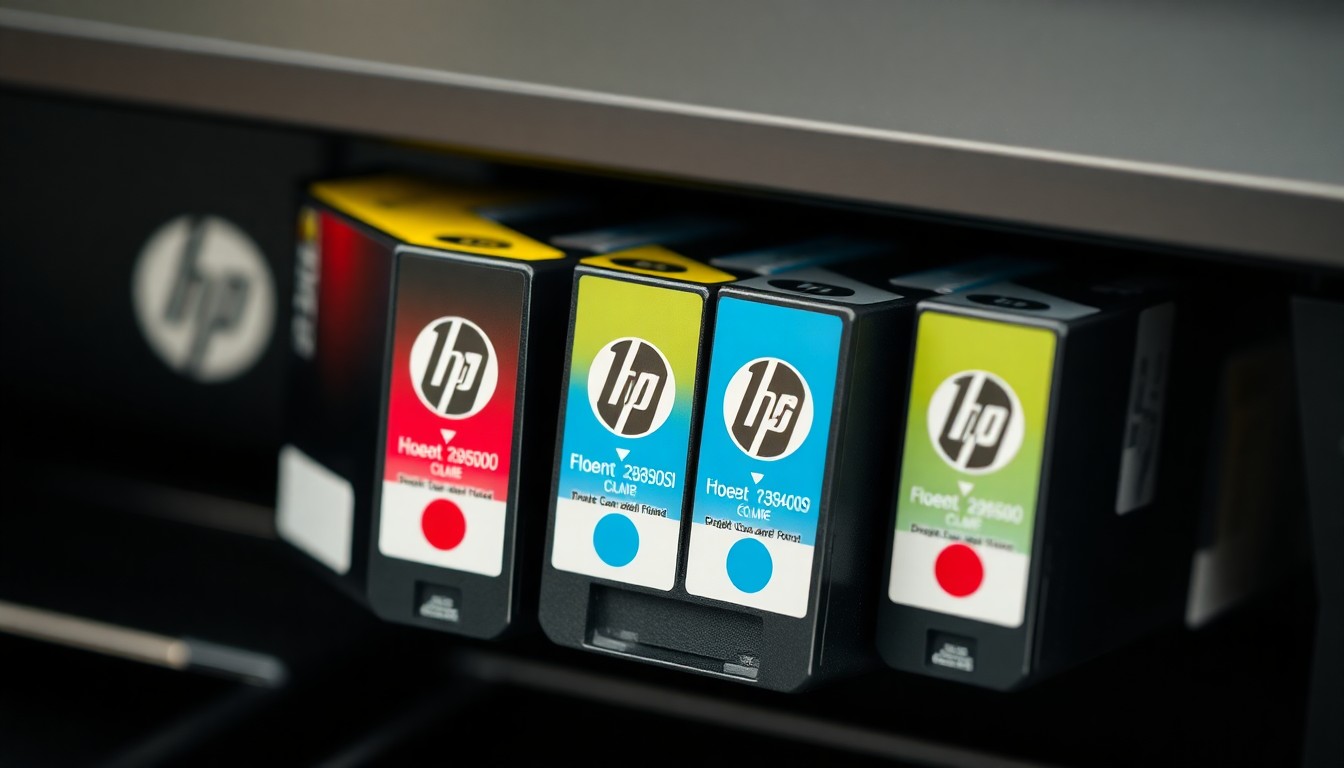
Identifier la bonne référence est la seconde étape critique. Sur la plupart des modèles HP récents, elle est indiquée à plusieurs endroits : sur l’étiquette de la cartouche elle-même, sur une étiquette près du compartiment, dans le manuel papier, et dans le logiciel HP ou l’application HP Smart. Sur certaines DeskJet, la référence « 305 » ou « 304 » apparaît clairement sur l’écran quand le niveau d’encre est bas. Nous avons pris l’habitude de photographier cette référence dès la première installation afin de la retrouver en quelques secondes lors de la commande suivante. Cette simple habitude évite la situation, fréquente dans les témoignages que nous recevons, d’un utilisateur qui reçoit une cartouche « presque compatible » mais inutilisable.
Vient ensuite la question, souvent sensible, du choix entre cartouches hp d’origine et cartouches compatibles. Les cartouches d’origine sont généralement plus chères, mais offrent une qualité et une fiabilité très régulières, avec un taux d’erreur (cartouche non reconnue, fuites, défauts de couleur) nettement plus faible dans la durée. Les cartouches compatibles ou remanufacturées permettent des économies substantielles, parfois de 30 à 50 %, et certains utilisateurs interrogés en sont parfaitement satisfaits, surtout pour de la bureautique. Cependant, nous avons aussi recueilli de nombreux retours de pannes, de messages « cartouche non reconnue » ou de têtes bouchées quelques semaines après l’installation de modèles de mauvaise qualité. L’économie réalisée sur le moment peut alors être annulée par le temps perdu, le nettoyage nécessaire, voire le rachat d’une cartouche HP officielle pour débloquer l’appareil.
Les signes qu’il est vraiment temps de changer de cartouche ne se limitent pas à un message à l’écran. La plupart des imprimantes HP affichent une alerte de niveau bas, mais notre expérience montre qu’il vaut mieux se fier aussi à la qualité réelle des impressions. Baisse de densité des couleurs, bandes blanches horizontales, textes qui virent au gris au lieu du noir, zones manquantes dans les aplats : autant d’indicateurs qu’une cartouche arrive au bout. Sur une imprimante peu utilisée, l’encre peut aussi sécher dans la cartouche ou la tête d’impression : même si le niveau n’est pas à zéro, l’impression se dégrade. Nous avons vu des utilisateurs insister pendant des dizaines de pages « pour finir la cartouche », ce qui finit parfois par endommager la tête et coûter bien plus cher qu’un remplacement anticipé.
Encre, toner ou tête intégrée : repérer votre famille
Préparer le remplacement de la cartouche : les étapes à ne pas zapper
Une fois la bonne référence identifiée, la préparation joue un rôle décisif dans la fluidité de l’opération. La première précaution consiste à vérifier le niveau d’encre via l’écran de l’imprimante, le logiciel HP ou l’application HP Smart. Cette vérification permet de planifier le remplacement au bon moment, sans attendre la panne totale. Nous recommandons de prévoir la commande lorsque le niveau descend dans la zone « faible » mais avant d’atteindre « très faible », surtout si vous imprimez régulièrement des documents importants ou urgents. Cela évite la situation classique du rapport à remettre le lendemain matin alors que la cartouche décide de se vider sur la dernière page.
Commander la bonne cartouche – HP officielle ou compatible sérieuse – est une étape que beaucoup abordent à la légère. Nous observons chez plusieurs lecteurs le réflexe de « cliquer sur la première offre pas chère » sans vérifier les avis, le nombre de pages annoncé ni la compatibilité exacte avec leur modèle. Dans un cas rapporté par une utilisatrice, une DeskJet a refusé deux lots successifs de cartouches compatibles bon marché avec le même message d’erreur, l’obligeant à acheter en urgence une cartouche d’origine en magasin physique, beaucoup plus chère. Vérifiez au minimum la série et le sous-modèle de l’imprimante dans la fiche produit, ainsi que les retours d’autres propriétaires du même modèle. Autre point pratique : conserver une cartouche d’avance lorsque l’imprimante sert à un usage professionnel, pour ne jamais être bloqué.
L’environnement dans lequel vous changez la cartouche conditionne à la fois la propreté de l’opération et la sécurité. Un espace propre, bien éclairé, avec une surface plane et protégée (vieille feuille, chiffon) réduit nettement le risque de taches d’encre sur le bureau ou sur vos mains. Un mauvais éclairage amène certains utilisateurs à insérer la cartouche à l’envers ou dans le mauvais logement couleur/noir, ce qui force sur le mécanisme. Gardez aussi les enfants éloignés : les cartouches contiennent de l’encre et des composants électroniques, et un geste brusque pendant le déplacement du chariot peut provoquer un blocage mécanique.
Les précautions autour de la mise sous tension sont souvent mal comprises. Sur la plupart des imprimantes HP récentes, le constructeur recommande de laisser l’imprimante allumée pendant le remplacement, afin que le chariot se place automatiquement en position accessible à l’ouverture de la porte. Attendez qu’il soit immobile et silencieux avant de manipuler les cartouches, sous peine de forcer sur le mécanisme. Sur certains modèles plus anciens, il est au contraire préférable d’éteindre l’appareil et de le laisser se stabiliser avant d’ouvrir le capot. Évitez de tirer brutalement sur le capot supérieur qui sert aussi de scanner, ou d’ouvrir au mauvais endroit : quelques minutes passées à consulter le manuel ou un tutoriel vidéo spécifique à votre modèle épargnent ces désagréments.
Tutoriel pas à pas : comment changer une cartouche d’imprimante hp
Une fois la préparation terminée, le remplacement se déroule en une série d’étapes logiques. Voici la séquence que nous suivons systématiquement lors de nos tests, du capot ouvert jusqu’à la page d’alignement.
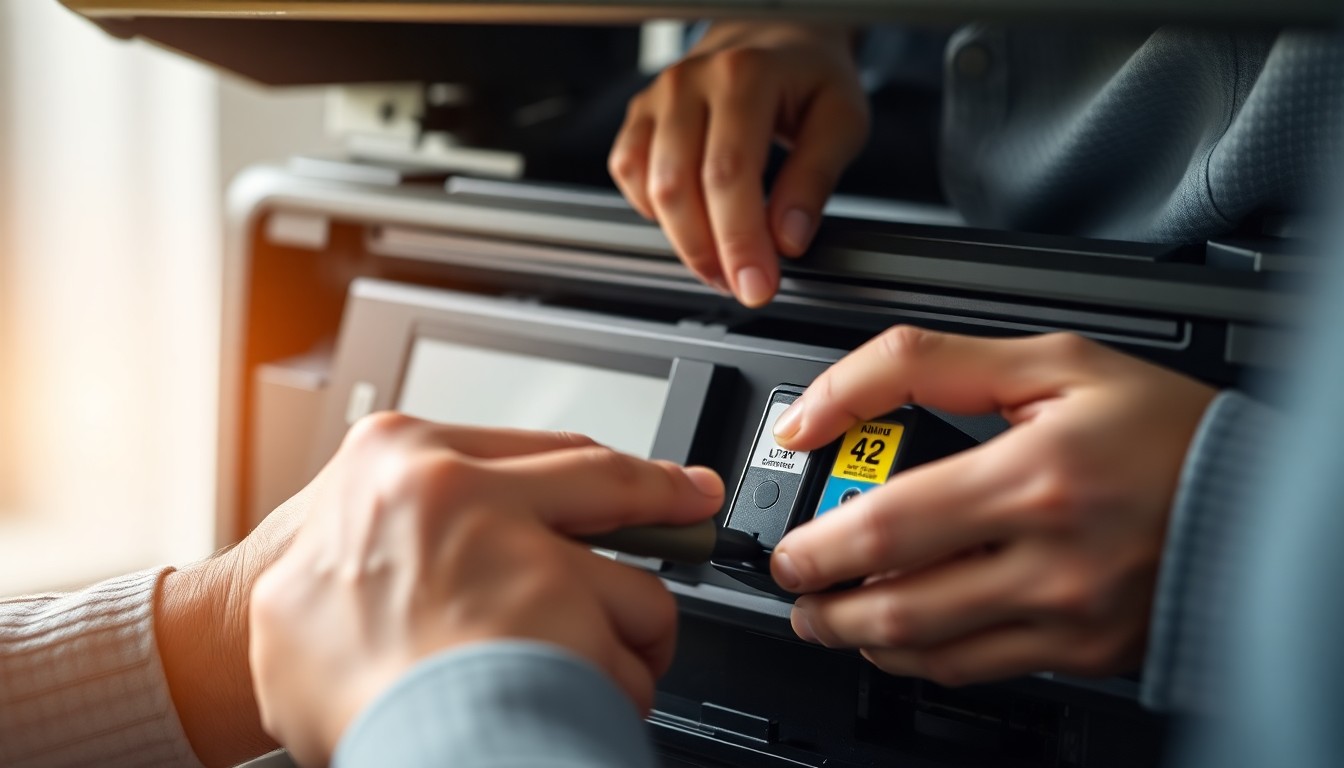
- Accéder au compartiment des cartouchesOuvrez la porte ou le capot dédié. Sur une DeskJet récente, soulevez la partie supérieure ou tirez la trappe frontale : le chariot se déplace vers le centre et s’immobilise. Attendez que l’imprimante soit complètement silencieuse avant de poursuivre, pour ne pas lutter contre le moteur ni décaler le chariot.
- Retirer l’ancienne cartoucheSur la plupart des DeskJet et OfficeJet, appuyez légèrement vers l’intérieur sur l’avant de la cartouche pour la libérer, puis tirez-la par les côtés. Ne touchez jamais les buses ni les contacts cuivre. Tenez-la à la verticale, buses vers le bas, et posez-la sur un papier absorbant ou dans un sachet.
- Préparer la nouvelle cartoucheSortez-la de sa boîte, retirez l’emballage plastique et, surtout, enlevez le ruban de protection orange ou jaune qui protège buses et contacts. Inspectez la cartouche : aucun morceau de film collé, aucun corps fissuré ou fuyant. Un défaut visible dès la boîte ? Ne l’installez pas, contactez le vendeur.
- Insérer dans le bon logementSur les modèles bi-cartouches, le noir va généralement à droite, la couleur à gauche, avec un détrompeur. Orientez les buses vers l’imprimante, glissez la cartouche légèrement inclinée vers le haut puis appuyez fermement jusqu’au « clic ». Si ça ne s’enclenche pas, ne forcez pas : c’est presque toujours un défaut d’alignement.
- Refermer et lancer la page de testRefermez la porte d’accès. La plupart des HP lancent une détection automatique et proposent une page de test ou d’alignement. Ne sautez pas cette étape : elle optimise les couleurs et aligne les têtes. Sur une imprimante neuve, des réglages supplémentaires (langue, type de papier, réseau) peuvent rallonger la procédure sans en changer le principe.
En pratique, combien de temps prend l’opération pour un débutant ? Les retours convergent vers un temps moyen de 10 à 15 minutes pour un premier changement, recherche du bon capot et page de test incluses. Une fois les gestes mémorisés, ce temps descend souvent sous les cinq minutes, attente du chariot comprise. Un utilisateur nous expliquait qu’après deux ou trois remplacements, il n’avait plus besoin d’aucun tutoriel et ne craignait plus de changer de cartouche en pleine urgence professionnelle.
Cas particuliers selon votre modèle HP
Éviter les problèmes fréquents lors du changement de cartouche hp
Malgré un processus globalement simple, certains problèmes reviennent régulièrement dans les témoignages que nous recevons. Le plus courant est le message indiquant que la cartouche n’est pas reconnue, même correctement insérée. Notre premier réflexe : vérifier que tous les films de protection ont bien été retirés, puis éteindre l’imprimante, attendre quelques secondes et la rallumer pour forcer une nouvelle détection. Ce simple redémarrage règle une partie des cas. Si le problème persiste, un nettoyage très délicat des contacts cuivre avec un chiffon non pelucheux légèrement humide (jamais d’alcool agressif) peut aider, à condition de laisser sécher complètement avant de réinsérer.
Autre difficulté fréquente : l’impression reste pâle ou striée après le remplacement. Dans notre expérience, cela ne signifie pas forcément que la cartouche est défectueuse. Il arrive que des bulles d’air soient présentes dans le circuit d’encre ou que la tête nécessite un nettoyage après une longue période d’inactivité. La plupart des imprimantes HP proposent dans leurs menus un outil de nettoyage des têtes, parfois suivi d’un alignement. Lancez d’abord un cycle de nettoyage standard, puis vérifiez le résultat sur une page de diagnostic. Un ou deux nettoyages suffisent généralement à retrouver une qualité normale, à condition d’utiliser un papier correct et de ne pas laisser l’imprimante des semaines sans servir.
Les cartouches non officielles posent un cas à part. Sur certains modèles récents, les mises à jour de firmware HP peuvent rendre inopérantes certaines séries de compatibles, avec des messages invitant à installer des cartouches HP authentiques. Parmi les utilisateurs interrogés, certains ont désactivé les mises à jour automatiques, d’autres sont revenus aux cartouches d’origine pour éviter toute incertitude. En cas de refus persistant d’une cartouche « 100 % compatible », il reste possible de contacter le fabricant de cette cartouche, qui propose parfois un remplacement ou un remboursement ; en revanche, le support HP accepte rarement de diagnostiquer tant que des consommables non officiels sont en place.
- Retirer tous les films de protection avant insertion
- Éteindre / rallumer pour forcer une nouvelle détection
- Tenir la cartouche par les côtés, à la verticale
- Lancer un cycle de nettoyage si l’impression est pâle
- Toucher les buses ou les contacts cuivre à mains nues
- Pousser fort dès le premier essai au lieu de revérifier l’orientation
- Secouer la cartouche (risque de fuite)
- Ignorer les messages d’entretien (nettoyage, alignement)
Les erreurs de manipulation ne doivent pas être sous-estimées. Toucher les buses, laisser les scellés en place, insérer la cartouche de travers ou mal clipser le mécanisme conduisent à des défauts d’impression ou des messages d’erreur. Un réflexe courant chez les débutants : pousser trop fort dès le premier essai au lieu de retirer et vérifier l’orientation. Cette précipitation casse parfois un petit ergot plastique, fragilisant le logement à long terme. Autre point de vigilance, les fuites d’encre : en évitant de secouer la cartouche, en la tenant par les côtés et à la verticale, ce risque est quasiment éliminé.
Enfin, sachez quand solliciter le support HP ou un technicien. Si les messages d’erreur persistent malgré un remplacement correct, un nettoyage des contacts et des têtes, et que plusieurs cartouches successives – y compris une cartouche HP d’origine – sont rejetées, le problème peut venir de l’électronique interne ou de la tête d’impression elle-même. Nous avons documenté des cas où des utilisateurs insistaient des semaines en alternant cartouches et nettoyages, avant de découvrir qu’une simple intervention sous garantie aurait suffi. Dès lors que le problème survient juste après un choc, un transport ou une coupure de courant, ou qu’il concerne plusieurs logements à la fois, l’intervention d’un professionnel devient la voie la plus rationnelle.
Bonnes pratiques pour prolonger la vie de vos cartouches et de votre imprimante hp
La fréquence idéale de remplacement ne dépend pas seulement du nombre de pages, mais aussi du type de documents et du rythme d’utilisation. Les utilisateurs qui attendent que la cartouche soit totalement vide – au point d’obtenir des pages blanches – sollicitent davantage la mécanique et s’exposent à des bourrages ou des têtes bouchées. À l’inverse, ceux qui anticipent dès les premiers signes de dégradation, tout en gardant une cartouche d’avance, maintiennent des performances plus constantes et réduisent le stress des urgences. L’idée n’est pas de gaspiller l’encre restante, mais de trouver le compromis entre économie et fiabilité : changer une cartouche devenue instable plutôt que de la « presser jusqu’à la dernière goutte ».
Pour éviter que les cartouches ne sèchent, deux leviers se dégagent des retours d’expérience. D’abord, l’utilisation régulière : même si vous imprimez peu, lancer une ou deux pages de texte ou un document couleur léger toutes les deux semaines suffit souvent à maintenir l’encre en circulation. Sur une OfficeJet qui restait parfois un mois sans servir, la différence sur le bouchage des buses est nette. Ensuite, le stockage : conserver les cartouches de rechange dans leur emballage d’origine, à l’abri de la chaleur et de la lumière directe, évite les évaporations prématurées et les déformations des joints. À l’inverse, une cartouche laissée plusieurs mois ouverte hors de l’imprimante se dégrade vite et devient souvent inutilisable.
L’optimisation des paramètres d’impression constitue un autre volet majeur de la longévité. Le passage du mode « normal » au mode « brouillon » sur des documents purement textuels réduit sensiblement la consommation d’encre noire tout en restant parfaitement lisible pour un usage interne. De même, l’impression en noir et blanc par défaut pour les documents bureautiques préserve les cartouches couleur pour les usages où elles sont réellement nécessaires. Vérifiez aussi la résolution avant de lancer de gros tirages : une qualité photo maximum n’a pas de sens pour un simple tableau, mais double parfois la quantité d’encre consommée.
Cartouche standard ou XL : laquelle choisir ?
Le choix entre cartouches standard et haute capacité (XL) mérite réflexion. Les versions XL, plus chères à l’achat, reviennent souvent moins cher au coût par page pour qui imprime régulièrement : elles contiennent davantage d’encre tout en occupant le même emplacement, ce qui évite des remplacements trop fréquents et réduit le risque de panne lié aux manipulations répétées. En revanche, pour un utilisateur qui n’imprime que quelques pages par mois, une XL peut atteindre sa péremption ou sécher avant d’être consommée, ce qui annule l’intérêt financier. Observer votre volume réel sur deux ou trois mois reste le meilleur indicateur pour arbitrer.
Enfin, les habitudes des utilisateurs qui n’ont « jamais » de problème dessinent un profil clair. Ils évitent les manipulations brusques, gardent l’imprimante branchée pour qu’elle effectue ses cycles de maintenance automatiques, utilisent des papiers de qualité correcte pour limiter les poussières, et ne mélangent pas en permanence différentes marques. Plusieurs ont adopté une routine précise : vérification des niveaux une fois par mois, impression d’une page couleur même en usage bureautique, et recyclage immédiat des cartouches usagées. Ces gestes, quelques minutes par mois au total, prolongent la vie des cartouches comme celle de l’imprimante.
Que faire de vos cartouches hp usagées ? les bons gestes écologiques
Une fois la cartouche remplacée, la question de son devenir ne devrait pas être un détail. HP propose depuis plusieurs années des programmes de recyclage dédiés, souvent accessibles directement depuis son site ou via des partenaires. En suivant le parcours d’une cartouche renvoyée, on observe : tri, démontage, séparation des matériaux, réintégration des plastiques et métaux dans de nouvelles pièces ou consommables. Ce processus évite que des composants potentiellement polluants ne finissent dans les décharges classiques et permet une valorisation plus responsable des matières premières. Dans certains pays, HP fournit même des enveloppes prépayées ou des boîtes de collecte pour simplifier le geste.
Pour ceux qui préfèrent une solution locale, de nombreux magasins de fournitures de bureau, enseignes d’électroménager ou déchetteries municipales disposent de points de collecte pour les cartouches d’encre et les toners. Ces bacs sont souvent positionnés à l’entrée des magasins, à côté de ceux pour piles ou petits appareils électriques, mais restent parfois mal identifiés par le grand public. Un simple passage avec vos cartouches usagées lors d’une course hebdomadaire suffit pourtant à adopter un réflexe durable. Certaines communes publient même la liste des points de collecte sur leur site, ce qui facilite la recherche du lieu le plus proche.
Le réemploi, le reconditionnement et la recharge constituent une autre piste, plus controversée. Des ateliers spécialisés ou des boutiques en ligne collectent vos cartouches vides, les nettoient, remplacent certains éléments et les rechargent en encre pour leur donner une seconde vie. Les résultats sont mitigés : bien réalisé, le reconditionnement permet une économie intéressante et un bilan environnemental plus favorable ; en revanche, des recharges bricolées, sans changement de joints ni contrôle qualité, peuvent conduire à des fuites, des erreurs de reconnaissance ou une durée de vie très limitée. Si vous optez pour cette voie, choisissez des prestataires sérieux et gardez à l’esprit que ces cartouches restent plus susceptibles de poser problème que des neuves.
L’impact environnemental des cartouches jetées à la poubelle est loin d’être anodin. Entre plastiques, résidus d’encre et composants électroniques, une cartouche peut mettre des années à se dégrader dans des conditions non contrôlées, tout en libérant des substances indésirables. Les programmes de recyclage limitent cette pollution et économisent des ressources : selon les données communiquées par l’industrie, une partie non négligeable des plastiques et métaux des nouvelles cartouches provient déjà de matériaux recyclés. Plusieurs utilisateurs disent avoir réellement adopté le réflexe recyclage dès que le processus a été simplifié, via des enveloppes préaffranchies fournies avec les nouvelles cartouches ou des boîtes de collecte visibles dans leur entreprise.
Changer une cartouche d’imprimante hp sans stress, c’est possible
Changer une cartouche d’imprimante HP devient une routine sereine dès lors que l’on maîtrise les quelques étapes clés : identifier le bon type de cartouche et sa référence exacte, préparer le remplacement dans de bonnes conditions de lumière et de propreté, suivre méthodiquement les gestes de retrait et d’insertion sans forcer, puis lancer les procédures de test et d’alignement proposées. En procédant ainsi, on enchaîne des remplacements successifs sans incident ni perte de qualité notable. La majorité des difficultés vient d’omissions dans cette chaîne : film de protection oublié, cartouche mal enclenchée, ou stockage inadapté entraînant un séchage prématuré.
- Bonne référence d’abord : identifiez le modèle exact (ex. 304, 305) et photographiez-la dès la première installation.
- Ne touchez jamais les buses ni les contacts cuivre, et retirez toujours le ruban de protection orange/jaune.
- Ne forcez pas : une cartouche qui ne s’enclenche pas est mal alignée, pas à pousser plus fort.
- Ne sautez pas les pages de nettoyage et d’alignement : elles évitent de fausses suspicions de panne.
- Anticipez et stockez bien : gardez une cartouche d’avance, dans son emballage à l’abri de la chaleur.
Une bonne gestion des cartouches améliore à la fois la qualité visible sur chaque page et la durée de vie globale de l’appareil. En choisissant des cartouches adaptées à votre volume, en optimisant les paramètres d’impression et en évitant les changements précipités, vous réduisez le risque de bourrages, de messages d’erreur et de réparations coûteuses. À chaque remplacement, revenez à ce guide, vérifiez calmement chaque étape et adoptez les bons réflexes de recyclage : vous gagnerez en temps, en sérénité et, à terme, en budget. Même débutant aujourd’hui, deux ou trois changements suffisent pour que ces gestes deviennent automatiques et que vous puissiez, à votre tour, guider un proche devant une imprimante récalcitrante.
FAQ : changer une cartouche HP, vos questions
Comment changer la cartouche d’une imprimante HP DeskJet 2710 ?
Comment changer la cartouche d’une imprimante HP Envy 6000 ?
Comment changer la cartouche d’une imprimante HP DeskJet 3720 ?
Comment faire pour changer les cartouches d’encre ?
Pourquoi ma cartouche neuve n’est-elle pas reconnue ?
▶ 📚 Sources & Communauté d’experts
- 📄 HP Support — support.hp.com
- 📄 Les Numériques — lesnumeriques.com
- 📄 TechRadar — techradar.com
- 📄 CNET France — cnetfrance.fr