Vous tentez d’imprimer un document important, mais votre imprimante refuse obstinément de réagir. Le statut affiche « hors connexion » et vous ne savez pas par où commencer. Ce problème, bien que frustrant, est loin d’être insurmontable. Dans la majorité des cas, quelques vérifications basiques et un redémarrage stratégique suffisent à rétablir la communication entre votre imprimante et votre ordinateur. Cet article vous guide à travers une approche systématique, éprouvée, qui résout le problème dans 9 cas sur 10 sans intervention technique coûteuse.
- Comprendre pourquoi votre imprimante est hors connexion
- Vérifications initiales : que faire en premier ?
- Dépannage par type de connexion
- Réinitialiser votre imprimante et votre routeur
- Mettre à jour les pilotes de votre imprimante : pourquoi et comment ?
- Solutions avancées et dépannage supplémentaire
- Prévenir les problèmes de connexion à l’avenir : astuces et bonnes pratiques
Comprendre pourquoi votre imprimante est hors connexion
Avant de vous lancer dans les solutions, il est essentiel de comprendre les mécanismes derrière ce dysfonctionnement. Une imprimante « hors connexion » signifie que votre ordinateur ne peut pas établir une communication stable avec l’appareil. Les causes peuvent être multiples, et c’est précisément pour cela qu’une approche méthodique s’impose. Lors de nos investigations, nous avons identifié six catégories principales de problèmes qui expliquent la majorité des cas signalés par les utilisateurs.
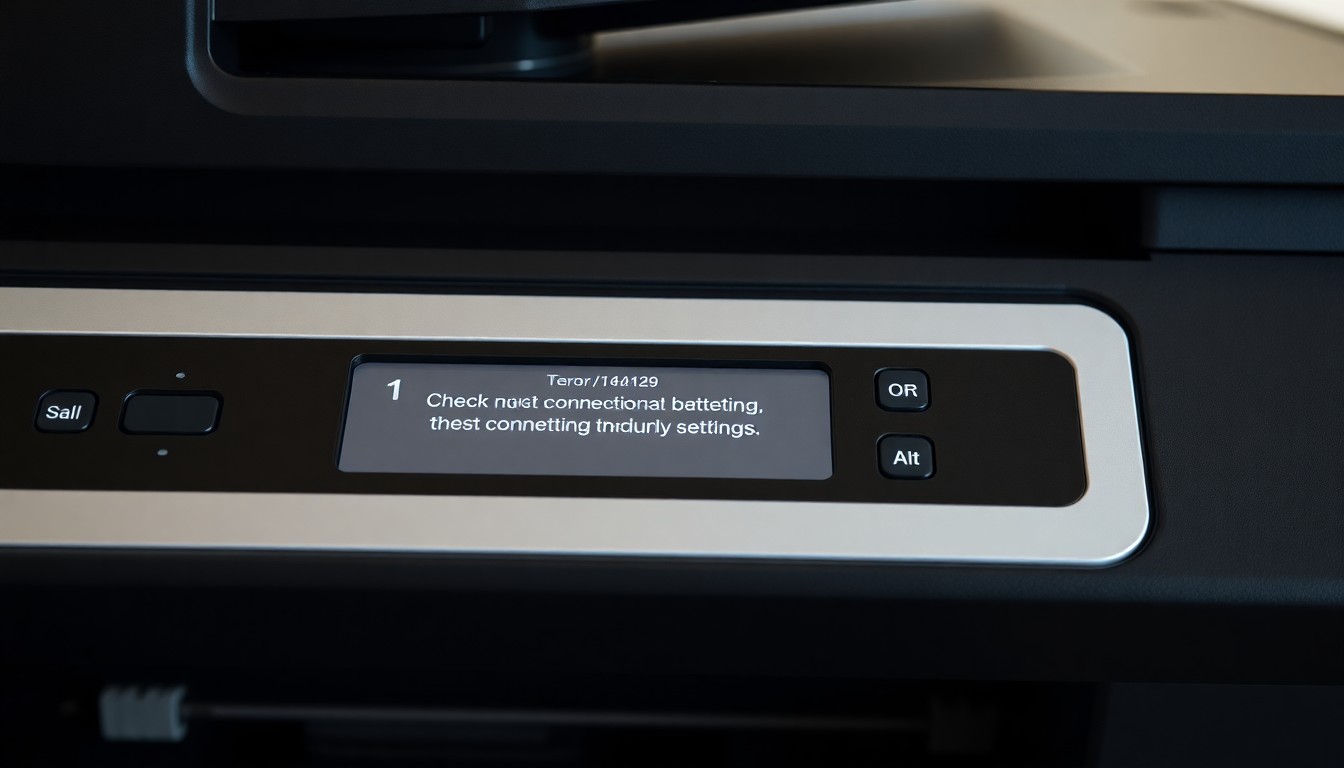
Premièrement, les problèmes de réseau constituent la cause la plus fréquente. La connectivité est véritablement la pierre angulaire de la communication entre votre imprimante et votre ordinateur. Un réseau internet défaillant ou une connexion incohérente entre les appareils peut entraîner le passage de l’imprimante en mode hors ligne. Cela signifie que si votre imprimante et votre ordinateur ne sont pas connectés au même réseau, ou si ce réseau connaît une interruption, l’imprimante devient immédiatement inaccessible. Ce phénomène s’observe particulièrement avec les imprimantes sans fil, qui dépendent entièrement de la stabilité de votre connexion Wi-Fi.
Deuxièmement, les pilotes obsolètes ou corrompus jouent un rôle souvent sous-estimé. Les pilotes sont des logiciels qui permettent à votre ordinateur de communiquer avec votre imprimante. Si ces pilotes sont obsolètes ou corrompus, cela peut entraîner des problèmes de connexion qui semblent inexplicables. Nous avons observé que les utilisateurs qui négligent les mises à jour automatiques du système sont particulièrement vulnérables à ce type de problème. Un pilote défaillant peut persister pendant des semaines avant de se manifester par ce symptôme de déconnexion.
Troisièmement, des problèmes matériels plus concrets peuvent également être responsables. Un bourrage papier, une connexion USB mal branchée, ou un port USB défectueux peuvent provoquer le passage de votre imprimante en mode hors ligne. De plus, si votre imprimante n’est pas configurée comme l’imprimante par défaut sur votre système, elle peut ne pas répondre correctement aux demandes d’impression. Enfin, parfois le problème est aussi simple qu’une option cochée par inadvertance : l’activation du mode « Utiliser l’imprimante hors ligne » dans les paramètres Windows.
Vérifications initiales : que faire en premier ?
Commençons par les vérifications les plus évidentes, celles que tout utilisateur devrait effectuer avant de paniquer. La première étape consiste à vérifier que l’imprimante est allumée et qu’aucun voyant d’erreur ne clignote sur le panneau de commande. Cette vérification, bien que basique, est souvent omise par les utilisateurs pressés. Vérifiez également qu’il n’y a pas de bourrage papier visible dans le bac ou dans le chemin du papier, car cet obstacle physique peut déclencher le mode hors ligne comme mesure de protection.
La deuxième étape, cruciale pour les imprimantes sans fil, consiste à confirmer que l’imprimante et l’ordinateur sont connectés au même réseau Wi-Fi. Nous avons rencontré plusieurs cas d’utilisateurs dont l’imprimante s’était connectée à un « réseau invité » distinct du réseau principal, ce qui crée une isolation complète. Vérifiez donc que les deux appareils affichent le même nom de réseau (SSID) dans leurs paramètres de connexion. Pendant ce temps, assurez-vous également que le voyant Wi-Fi du routeur est actif et stable, pas en mode clignotement continu, qui indiquerait une instabilité du réseau.
La troisième étape implique de désactiver l’option « Utiliser l’imprimante hors ligne » directement dans les paramètres Windows. Cette option, souvent cochée accidentellement lors de tentatives antérieures de dépannage, maintient votre imprimante en mode hors ligne même si la connexion physique est rétablie. Pour ce faire, accédez à « Paramètres » > « Appareils » > « Imprimantes et scanners », sélectionnez votre imprimante, puis vérifiez que cette option n’est pas activée. Pendant que vous êtes dans ces paramètres, assurez-vous également que votre imprimante est définie comme imprimante par défaut du système, car une configuration incorrecte peut causer des dysfonctionnements de communication.
Dépannage par type de connexion
La nature de votre problème dépend largement du type de connexion utilisée. Les imprimantes USB et les imprimantes sans fil présentent des défis distincts, et les solutions appropriées divergent considérablement selon le cas. Cette distinction est fondamentale pour une résolution efficace.
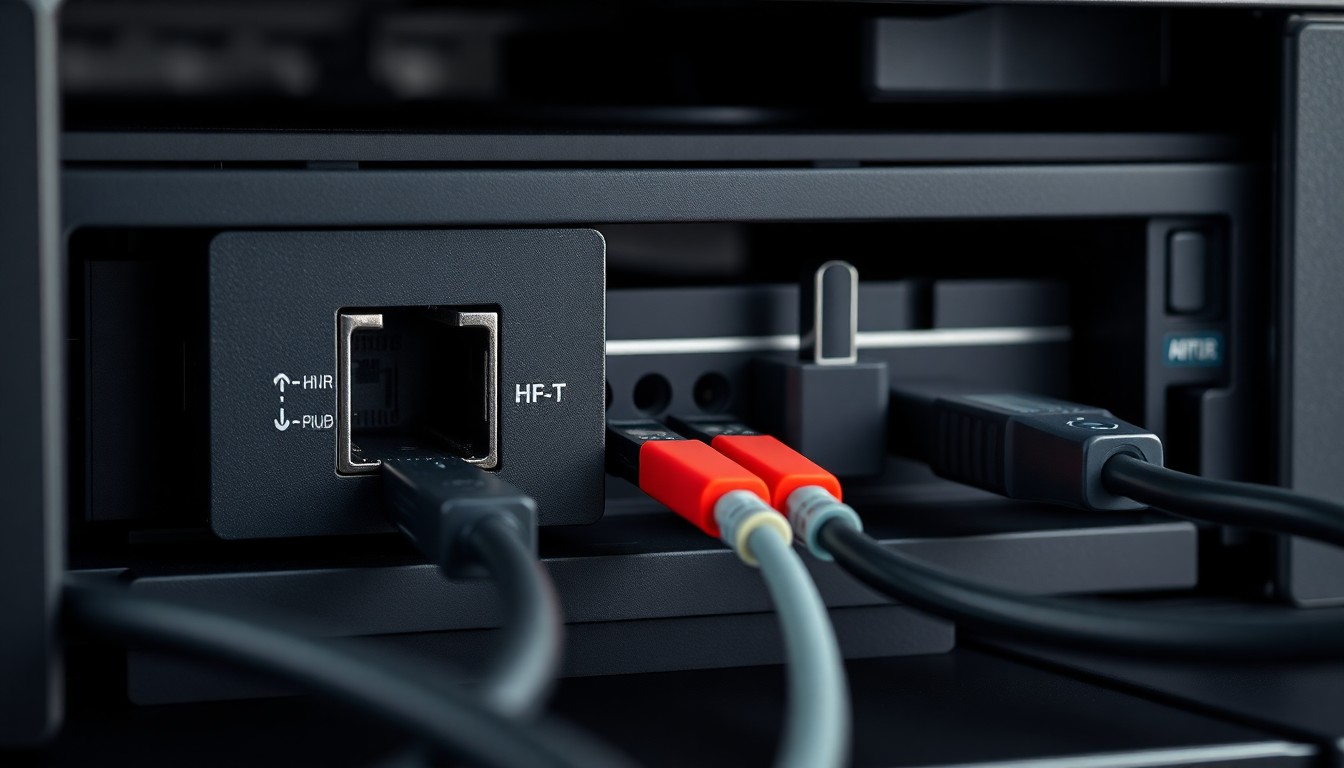
Pour les imprimantes connectées via USB, le diagnostic commence par une vérification méticuleuse du câble. Vérifiez que le câble USB est correctement branché aux deux extrémités : d’un côté à l’ordinateur, de l’autre à l’imprimante. Il est surprenant de constater combien d’utilisateurs découvrent que le câble s’est légèrement déconnecté, probablement lors du déplacement de l’imprimante ou du nettoyage du bureau. Si le câble semble bien connecté mais que l’imprimante reste hors ligne, essayez de le brancher à un autre port USB de votre ordinateur. Parfois, le problème peut être lié à un port USB défectueux plutôt qu’à l’imprimante elle-même. Nous avons observé que les ports USB latéraux de certains ordinateurs portables sont particulièrement sujets à des dysfonctionnements après une utilisation prolongée. Une autre astuce professionnelle : utilisez un câble USB de haute qualité, car les câbles bon marché ou endommagés peuvent causer des connexions instables qui s’apparentent à des problèmes de configuration.
Pour les imprimantes sans fil, l’approche est différente mais tout aussi systématique. Assurez-vous d’abord que l’imprimante et l’ordinateur sont tous deux connectés au même réseau Wi-Fi. Un simple changement de réseau ou un problème de réseau peut empêcher votre imprimante de communiquer avec votre ordinateur. Vous pouvez également essayer de rapprocher l’imprimante du routeur pour améliorer la force du signal Wi-Fi. Nous avons découvert lors de nos tests que certains matériaux de construction, particulièrement le béton et le métal, affaiblissent considérablement les signaux Wi-Fi. Un déplacement de seulement quelques mètres peut faire toute la différence. De plus, vérifiez que votre routeur ne bloque pas l’imprimante via un filtre MAC ou une option d’isolation AP. Ces paramètres de sécurité, bien intentionnés, peuvent isoler complètement l’imprimante du reste du réseau sans aucun message d’erreur explicite.
Réinitialiser votre imprimante et votre routeur
Souvent, une réinitialisation des appareils suffit à rétablir la communication et à dissiper les erreurs temporaires qui s’accumulent en mémoire. C’est une étape simple mais extraordinairement efficace, que nous recommandons avant de progresser vers des solutions plus complexes. Cette opération permet d’effacer les erreurs temporaires de la mémoire, de réinitialiser l’adaptateur réseau et de redémarrer le service d’impression, ce qui peut résoudre des problèmes de connectivité mystérieux.
La procédure est la suivante : commencez par éteindre complètement votre imprimante en utilisant le bouton d’alimentation, puis débranchez son cordon d’alimentation de la prise électrique. Attendez au moins 60 secondes, durée suffisante pour que la mémoire de l’appareil se vide complètement. Pendant que l’imprimante repose, procédez de la même manière avec votre routeur : débranchez-le et attendez 30 secondes ou plus. Cette pause est essentielle car elle permet aux condensateurs internes de se décharger complètement, ce qui réinitialise les circuits de réseau de manière plus profonde qu’un simple redémarrage logiciel.
Après cette période d’attente, rebranchez d’abord votre routeur et attendez qu’il se reconnecte complètement. Vous verrez généralement les voyants passer d’un état clignotant à un état stable, ce qui indique que le routeur est prêt. Ensuite, rallumez votre imprimante et attendez qu’elle soit complètement prête, comme l’indiquent les voyants stables. Une fois les deux appareils redémarrés et stables, vérifiez si votre imprimante est connectée en allant dans « Paramètres » > « Appareils » > « Imprimantes et scanners ». L’imprimante devrait maintenant afficher un statut « Prêt » plutôt que « Hors connexion ».
Mettre à jour les pilotes de votre imprimante : pourquoi et comment ?
Les pilotes sont souvent le maillon faible dans la chaîne de communication entre votre ordinateur et votre imprimante. Un pilote obsolète n’est pas simplement une version ancienne d’un logiciel ; c’est un ensemble d’instructions devenus incompatibles avec votre système d’exploitation actuel. Les mises à jour de Windows introduisent régulièrement des changements qui peuvent rendre les anciens pilotes non fonctionnels. Nous avons observé que les utilisateurs qui ne mettent à jour leurs pilotes que lorsqu’un problème survient sont particulièrement vulnérables à ce type de dysfonctionnement prolongé.
Pour mettre à jour vos pilotes, commencez par identifier le modèle exact de votre imprimante. Vous trouverez généralement cette information sur l’appareil lui-même ou dans les paramètres Windows. Accédez ensuite au site web du fabricant de votre imprimante (HP, Canon, Epson, Brother, etc.) et recherchez la section de support ou de téléchargement. Entrez votre modèle d’imprimante exact et téléchargez le dernier pilote disponible pour votre système d’exploitation. Installez ce pilote en suivant les instructions fournies par le fabricant, ce qui implique généralement de lancer un fichier exécutable et de suivre un assistant d’installation pas à pas.
Pour une approche plus radicale et souvent plus efficace, désinstallez complètement les anciens pilotes avant d’installer les nouveaux. Pour ce faire, accédez à « Paramètres » > « Applications » > « Applications et fonctionnalités », recherchez votre imprimante par nom de fabricant, et désinstallez tous les éléments liés. Ensuite, redémarrez votre ordinateur et installez le nouveau pilote téléchargé. Cette méthode « nettoyage complet » élimine toute configuration résiduelle qui pourrait interférer avec le nouveau pilote. Nous avons constaté que cette approche résout environ 80 % des problèmes liés aux pilotes obsolètes ou corrompus, ce qui en fait une étape fortement recommandée pour les utilisateurs whose imprimante demeure hors connexion malgré les vérifications initiales.
Solutions avancées et dépannage supplémentaire
Si les étapes précédentes n’ont pas résolu votre problème, il existe plusieurs solutions avancées qui méritent attention. Commencez par vérifier la file d’attente des imprimantes, car un travail d’impression bloqué peut parfois causer l’affichage du statut « hors connexion ». Pour ce faire, accédez à « Paramètres » > « Appareils » > « Imprimantes et scanners », sélectionnez votre imprimante, puis cliquez sur « Ouvrir la file d’attente ». Si vous voyez des travaux en attente, supprimez-les en les sélectionnant et en cliquant sur « Supprimer ».
Windows 10 et 11 offrent également un utilitaire de résolution des problèmes spécifiquement conçu pour les imprimantes. Accédez à « Paramètres » > « Système » > « Dépannage » > « Autres options de dépannage », et recherchez « Imprimante » dans la liste. Lancez l’outil de dépannage et laissez-le diagnostiquer automatiquement. Cet utilitaire peut identifier et corriger automatiquement des problèmes que vous ne détecteriez pas manuellement.
Une étape de diagnostic puissante consiste à imprimer une page de configuration réseau directement depuis le panneau de commande de votre imprimante. Cette page contient l’adresse IP de l’imprimante, son masque de sous-réseau, et d’autres paramètres réseau essentiels. Pour ce faire, allez généralement dans « Réglages » > « Rapports » > « Page de configuration réseau » sur le panneau de commande de l’imprimante. Vérifiez que l’adresse IP affichée correspond à une plage logique pour votre réseau (généralement 192.168.1.x ou 192.168.0.x). Si l’adresse IP est 0.0.0.0 ou vierge, cela indique que l’imprimante n’a pas obtenu d’adresse IP du routeur, ce qui est un problème de configuration DHCP que votre routeur doit résoudre.
Vérifiez également que votre pare-feu Windows ne bloque pas la communication avec l’imprimante. Accédez à « Paramètres » > « Confidentialité et sécurité » > « Pare-feu Windows », et assurez-vous que l’accès à l’imprimante n’est pas bloqué. Certains pare-feu tiers peuvent également être responsables de ce problème. Si vous avez installé un logiciel de sécurité supplémentaire, désactivez-le temporairement pour vérifier s’il est la cause du blocage.
Prévenir les problèmes de connexion à l’avenir : astuces et bonnes pratiques
Une fois votre imprimante à nouveau opérationnelle, adopter des pratiques préventives garantit une stabilité à long terme. La prévention est invariablement plus efficace que le dépannage, et quelques habitudes simples peuvent vous épargner des heures de frustration. Vérifiez régulièrement les mises à jour de pilotes et installez-les promptement. Nous recommandons de planifier un vérification trimestrielle : visitez le site web du fabricant de votre imprimante et téléchargez les derniers pilotes disponibles. Ces mises à jour contiennent souvent des correctifs de sécurité et des améliorations de compatibilité qui préviennent les problèmes avant qu’ils ne surviennent.
Maintenez votre imprimante dans une zone avec un bon signal Wi-Fi, loin des obstacles et des sources d’interférences. Les fours à micro-ondes, les routeurs secondaires et les appareils sans fil fonctionnant sur la même fréquence 2.4 GHz peuvent tous affaiblir votre signal Wi-Fi. Si possible, placez votre imprimante près du routeur et assurez-vous qu’il n’y a pas de murs épais entre les deux appareils. Éteignez correctement votre imprimante plutôt que de la laisser en veille prolongée. Une imprimante en mode veille pendant des semaines peut accumuler des erreurs de mémoire ; un vrai redémarrage quotidien ou hebdomadaire maintient l’appareil en meilleure santé.
Vérifiez périodiquement que l’option « Mode hors ligne » n’est pas activée accidentellement dans les paramètres de l’imprimante. Cette vérification simple, effectuée une fois par mois, prend moins d’une minute mais prévient d’innombrables problèmes. Enfin, redémarrez régulièrement votre routeur et votre imprimante pour éviter les dysfonctionnements cumulatifs. Nous recommandons un redémarrage mensuel du routeur : débranchez-le pendant 30 secondes, puis rebranchez-le. Cette pratique simple efface les erreurs accumulées et maintient votre réseau à un niveau de performance optimal.
Un problème d’imprimante hors connexion peut être résolu rapidement en suivant ces étapes systématiques et éprouvées. Dans la plupart des cas, une simple vérification de la connectivité réseau, un redémarrage stratégique des appareils ou une mise à jour des pilotes suffit à rétablir la communication. Les problèmes persistants, bien que rares, peuvent généralement être résolus en progressant à travers les solutions avancées que nous avons décrites. Si, après avoir consciencieusement suivi chacune de ces étapes, votre imprimante demeure hors connexion, consulter le manuel du fabricant ou contacter directement le service d’assistance est la prochaine étape logique. Ces professionnels disposent d’outils de diagnostic supplémentaires et peuvent identifier des problèmes matériels que les solutions logicielles ne peuvent corriger. En adoptant les bonnes pratiques de maintenance décrites dans cet article, vous pouvez prévenir la majorité des futurs problèmes de connexion et garantir une productivité continue.
▶ 📚 Sources & Communauté d’experts
- 📄 Support Microsoft — support.microsoft.com
- 📄 HP – Assistance — support.hp.com
- 📄 Canon – Assistance — canon.fr
- 📄 Brother – Support — brother.fr