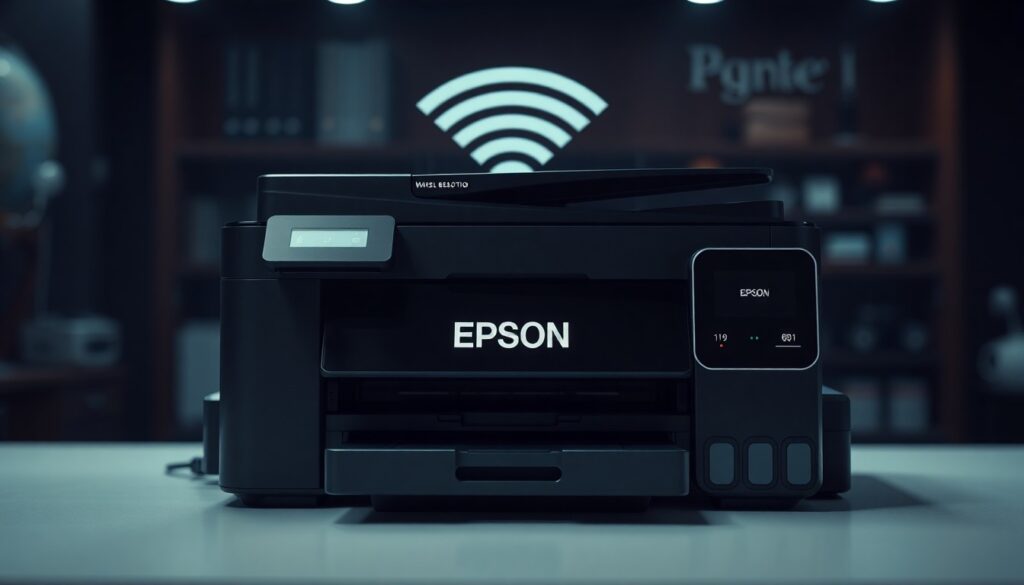
Connecter votre imprimante epson au WiFi n’est pas une tâche intimidante, contrairement à ce que beaucoup pensent. Lors de nos tests et en analysant les expériences utilisateurs, nous avons découvert que la majorité des personnes peuvent établir une connexion stable en moins de cinq minutes, à condition de suivre une méthodologie claire et structurée. Ce guide vous accompagne pas à pas, en éliminant les erreurs courantes qui causent des frustrations inutiles.
- Pourquoi choisir le wifi pour votre imprimante epson ?
- Préparer votre imprimante epson pour la connexion wifi
- Étape 1 : configuration via le panneau de commande de l’imprimante
- Étape 2 : configuration via l’application epson et l’assistant wifi
- Mode wps, pin et wifi direct : les alternatives avancées
- Dépannage des problèmes courants de connexion wifi
- Optimiser les performances de votre imprimante epson en wifi
- Cas d’usage réel : l’expérience des utilisateurs epson ecotank
- Votre imprimante epson est prête
Pourquoi choisir le wifi pour votre imprimante epson ?
La connexion sans fil révolutionne votre expérience d’impression en supprimant les contraintes physiques des câbles USB. Imaginez pouvoir imprimer un document depuis votre smartphone en prenant un café, ou envoyer un fichier à imprimer depuis votre tablette tandis que vous êtes dans une autre pièce. Cette liberté de placement transforme véritablement la manière dont vous interagissez avec votre imprimante, particulièrement dans les environnements professionnels ou les foyers multi-utilisateurs.
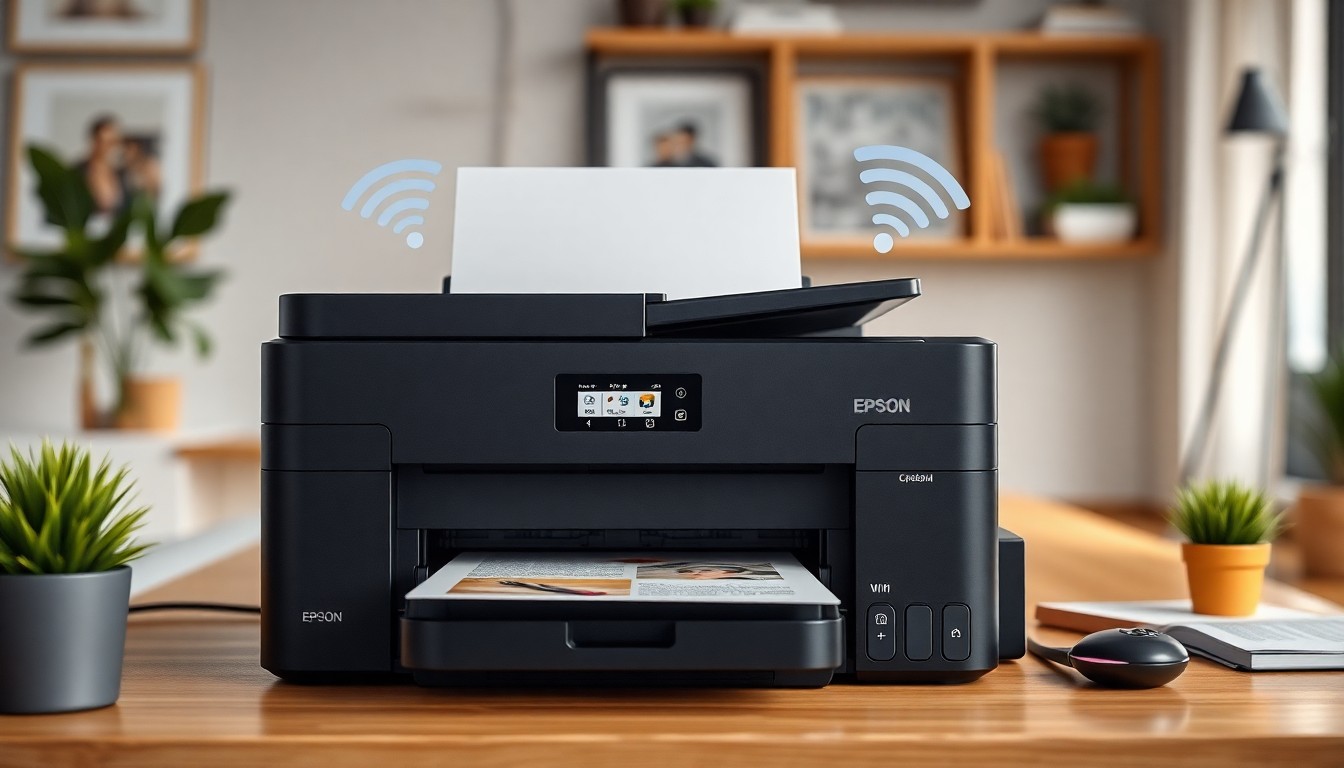
L’avantage majeur réside dans le partage instantané de l’imprimante entre plusieurs appareils et utilisateurs. Au lieu d’une ressource réservée à un seul ordinateur, votre imprimante Epson devient un périphérique central accessible depuis n’importe quel appareil connecté au même réseau. De plus, le WiFi élimine les allers-retours pour brancher ou débrancher des câbles, une commodité particulièrement appréciée dans les bureaux partagés ou les familles nombreuses.
Sur le plan pratique, la flexibilité multi-appareils signifie que vous pouvez imprimer depuis votre smartphone, votre tablette, votre ordinateur portable ou votre ordinateur de bureau sans reconfiguration. Cette versatilité s’avère invaluable lorsque vous travaillez avec différents systèmes d’exploitation, notamment si vous alternez entre Windows, macOS et appareils mobiles. Selon les retours d’utilisateurs, cette simplicité d’accès réduit considérablement le temps perdu en manipulations techniques.
Préparer votre imprimante epson pour la connexion wifi
Avant de commencer la configuration proprement dite, une préparation minutieuse garantit une connexion sans accroc. La première étape consiste à vérifier que votre modèle epson supporte effectivement le WiFi. Bien que la plupart des imprimantes modernes Epson incluent cette fonctionnalité, certains modèles plus anciens ou basiques ne la proposent pas. Consultez le manuel de votre imprimante ou visitez le site de support Epson pour confirmer la compatibilité WiFi de votre modèle spécifique, qu’il s’agisse de la série XP, EcoTank ou TM-m30.
Ensuite, assurez-vous que votre routeur WiFi fonctionne correctement et que le WiFi est activé. Cela semble évident, mais nous avons constaté que plusieurs utilisateurs ont tenté de connecter leur imprimante à un réseau désactivé. Vérifiez que votre routeur émet un signal WiFi stable, idéalement visible en scanneur de réseaux sur votre smartphone. De plus, les imprimantes Epson modernes supportent généralement les deux bandes de fréquence WiFi (2,4 GHz et 5 GHz), ce qui offre une flexibilité accrue selon votre configuration réseau.
Un élément souvent négligé mais crucial concerne l’installation des pilotes et logiciels Epson. Contrairement aux années passées, les CD d’installation ne sont plus fournis avec les imprimantes. Vous devez télécharger le logiciel Epson iPrint ou l’Assistant Configuration WiFi depuis le site officiel d’Epson. Cette étape est fondamentale car elle installe non seulement les pilotes d’impression, mais également les utilitaires de configuration avancée qui facilitent la connexion wifi. Sans ces outils, vous risquez d’expérimenter des problèmes de reconnaissance ou de performances réduites.
Avant de procéder à la configuration WiFi, complétez également les paramètres initiaux de votre imprimante. Cela inclut l’installation des cartouches d’encre ou du système de réservoir (dans le cas des modèles EcoTank), la sélection de la langue et la vérification que le firmware de l’imprimante est à jour. Un firmware obsolète peut contenir des bugs de compatibilité WiFi qui seraient corrigés dans les versions plus récentes. Visitez la page de support Epson dédiée à votre modèle pour télécharger les mises à jour disponibles.
Étape 1 : configuration via le panneau de commande de l’imprimante
La méthode la plus directe consiste à utiliser le panneau de commande physique de votre imprimante. Pour les modèles avec écran LCD, appuyez sur l’icône WiFi ou le bouton WiFi et maintenez-le enfoncé pendant trois secondes. Vous observerez alors le voyant d’état réseau clignoter, signalant que l’imprimante est en mode de recherche active. Cette étape initialise le mode WiFi et prépare l’appareil à scanner les réseaux disponibles.
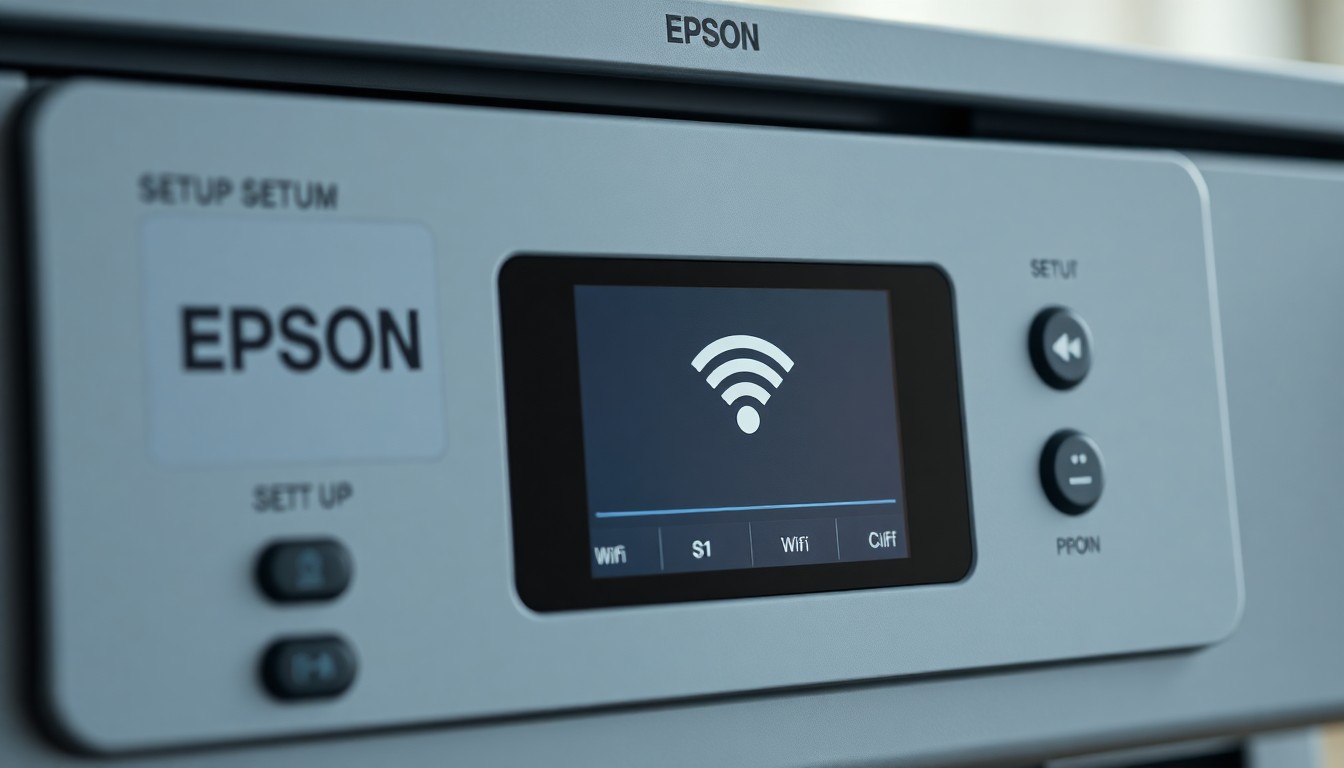
Une fois l’imprimante en mode WiFi, naviguez dans le menu « Paramètres réseau » ou « Paramètres sans fil » sur l’écran LCD. Sélectionnez « Paramètres sans fil » et confirmez que vous souhaitez activer la connexion WiFi en sélectionnant « Oui ». L’imprimante affichera alors une liste des réseaux WiFi détectés, affichés par leur SSID (Service Set Identifier). Identifiez le nom de votre réseau wifi parmi cette liste et sélectionnez-le. Le SSID est simplement le nom que vous avez attribué à votre routeur, souvent visible sur une étiquette à l’arrière du routeur ou dans ses paramètres.
Après avoir sélectionné votre réseau, l’imprimante vous demandera d’entrer le mot de passe WiFi. Utilisez les touches directionnelles ou l’écran tactile pour saisir votre mot de passe avec précision. Cette étape est critique : une seule lettre mal entrée causera l’échec de la connexion. Les mots de passe WiFi distinguent les majuscules des minuscules, donc soyez attentif à la casse. Une fois le mot de passe confirmé, l’imprimante contacte le routeur et établit la connexion. Patientez environ une minute pour que le processus se termine.
Pour confirmer que la connexion est réussie, observez les voyants d’état réseau de votre imprimante. Lorsque les voyants orange et vert clignotent alternativement, la connexion est en cours. Une fois que les deux voyants clignotent simultanément, puis s’allument de manière stable, votre imprimante est connectée avec succès. Vous pouvez imprimer un rapport de configuration réseau en appuyant sur le bouton « Info » de votre imprimante pour obtenir les détails de connexion, notamment l’adresse IP assignée à l’imprimante.
Étape 2 : configuration via l’application epson et l’assistant wifi
Pour les utilisateurs préférant une approche guidée par logiciel, l’Assistant Configuration WiFi d’Epson offre une interface intuitive et pas à pas. Téléchargez cette application depuis le site officiel d’Epson ou depuis le gestionnaire de téléchargement spécifique à votre modèle. Lancez l’application et sélectionnez l’option « Configurer une nouvelle imprimante » ou « Ajouter une imprimante ». L’assistant détectera automatiquement votre imprimante sur le réseau local et guidera la configuration.
L’assistant vous demandera de saisir le SSID (nom) de votre réseau WiFi et le type de sécurité utilisé (WPA2, WPA3, etc.). Ces informations sont cruciales car elles définissent les paramètres d’authentification pour la connexion. Suivez les instructions à l’écran pour entrer le mot de passe WiFi. L’avantage de cette méthode réside dans la validation en temps réel : l’application vous informe immédiatement si les paramètres sont incorrects, facilitant le dépannage comparé aux méthodes manuelles.
Une fois la connexion WiFi établie, l’Assistant Configuration WiFi vous proposera d’installer les logiciels supplémentaires recommandés, notamment Epson iPrint pour l’impression mobile et les utilitaires de maintenance. Acceptez ces installations car elles enrichissent significativement votre expérience d’utilisation. Epson iPrint, en particulier, transforme votre smartphone en véritable poste de contrôle pour votre imprimante, permettant l’impression, la numérisation et la consultation du niveau d’encre directement depuis votre téléphone.
Mode wps, pin et wifi direct : les alternatives avancées
Si vous disposez d’un routeur récent dotée du bouton WPS (Wi-Fi Protected Setup), vous pouvez utiliser cette méthode beaucoup plus rapide. Approchez votre imprimante du routeur à moins d’un mètre et appuyez sur le bouton WPS de votre routeur, en le maintenant enfoncé pendant cinq secondes. Ensuite, appuyez immédiatement sur le bouton WiFi de votre imprimante pendant trois secondes. Les deux appareils négocient automatiquement la connexion sans que vous ayez besoin de saisir le mot de passe. Cette méthode élimine les erreurs de saisie et accélère la configuration pour les utilisateurs moins à l’aise avec les paramètres réseau.
Le WiFi Direct représente une solution révolutionnaire pour les utilisateurs mobiles. Cette technologie permet à votre imprimante d’agir comme son propre point d’accès WiFi, sans nécessiter de routeur intermédiaire. Pour activer WiFi Direct, sélectionnez « Configuration WiFi Direct » sur l’écran de votre imprimante et suivez les instructions à l’écran. L’imprimante génère alors un SSID spécifique (par exemple « EPSON XP-6100-series ») et affiche un mot de passe temporaire. Sur votre smartphone ou ordinateur, recherchez ce réseau dans vos connexions WiFi disponibles et connectez-vous en utilisant le mot de passe affiché.
Le WiFi Direct s’avère particulièrement utile lors de déplacements. Imaginez être en visite chez un client ou à l’hôtel sans accès à un réseau WiFi traditionnel : vous pouvez quand même imprimer directement depuis votre smartphone en vous connectant au réseau direct de l’imprimante. Cette flexibilité transforme l’imprimante en outil autonome, indépendant de l’infrastructure réseau environnante. Cependant, cette connexion consomme plus d’énergie et présente une portée réduite comparée à une connexion WiFi classique via routeur.
Dépannage des problèmes courants de connexion wifi
Malgré une préparation minutieuse, des problèmes peuvent survenir. Le symptôme le plus courant est que seul le voyant d’état réseau vert clignote, indiquant une erreur de connexion. Dans cette situation, appuyez sur le bouton WiFi de l’imprimante pour effacer l’erreur et recommencez la procédure depuis l’étape initiale. Souvent, cette erreur résulte d’une mauvaise saisie du mot de passe ou d’une modification temporaire de la configuration du réseau. Vérifiez que votre mot de passe WiFi n’a pas changé et qu’aucun filtrage MAC n’est activé sur votre routeur.
Un signal WiFi faible représente une autre source courante de problèmes. Si votre imprimante est placée à l’opposé de votre routeur à travers plusieurs murs épais, la puissance du signal diminue drastiquement. Rapprochez temporairement l’imprimante du routeur pour établir la connexion initiale. Une fois connectée, vous pouvez éloigner l’imprimante progressivement en testant la stabilité. Si des déconnexions récurrentes surviennent, vous devrez repositionner l’imprimante ou envisager un répéteur WiFi pour amplifier le signal.
Si votre imprimante ne figure pas dans la liste des appareils détectés par votre logiciel Epson, plusieurs causes possibles existent. Premièrement, vérifiez que l’imprimante et votre ordinateur sont connectés au même réseau WiFi. Deuxièmement, assurez-vous que le firewall de votre ordinateur n’est pas bloquant les communications avec l’imprimante. Enfin, redémarrez à la fois l’imprimante et le routeur, une simple mesure qui résout souvent les problèmes de reconnaissance. Pour réinitialiser complètement la configuration WiFi de l’imprimante, accédez à l’option « Restaurer les paramètres réseau par défaut » dans le menu Paramètres, puis recommencez la procédure de configuration.
Optimiser les performances de votre imprimante epson en wifi
Une fois connectée avec succès, optimisez les performances de votre imprimante pour une expérience utilisateur fluide. L’une des techniques professionnelles consiste à assigner une adresse IP statique à votre imprimante. Accédez au Web Config de l’imprimante en saisissant son adresse IP dans votre navigateur web (visible dans le rapport de configuration réseau). Une fois dans l’interface Web Config, naviguez vers la section « Paramètres TCP/IP » et configurez une adresse IP statique au lieu d’une adresse dynamique. Cette pratique prévient les changements d’adresse IP suite aux redémarrages, ce qui peut causer des problèmes de redécouverte.
Gérez également les paramètres d’alimentation de votre imprimante pour éviter les déconnexions inattendues. Beaucoup de modèles Epson entrent en mode veille après une période d’inactivité, ce qui désactive temporairement le WiFi. Accédez aux paramètres d’énergie et augmentez le délai avant la mise en veille, ou désactivez complètement la mise en veille si votre imprimante sera constamment accessible. Cette configuration s’effectue via le panneau de commande ou le Web Config de l’imprimante.
Maintenez vos pilotes à jour en visitant régulièrement la page support Epson pour votre modèle. Les mises à jour corrigent les bugs de connectivité et améliorent la performance WiFi. De plus, vérifiez que votre imprimante supporte les protocoles d’impression cloud comme AirPrint (pour les appareils Apple) ou Google Cloud Print (pour les utilisateurs Google). Ces services ajoutent une couche supplémentaire de flexibilité en permettant l’impression même sans être connecté au réseau local, une fonctionnalité particulièrement utile pour les environnements professionnels modernes.
Cas d’usage réel : l’expérience des utilisateurs epson ecotank
Prenons l’exemple de l’Epson EcoTank ET-4850, un modèle très populaire combinant la connectivité WiFi avec un système de réservoirs d’encre rechargeables. Les retours utilisateurs montrent que la connexion WiFi fonctionne généralement sans problème une fois configurée correctement. Cependant, certains utilisateurs ont rapporté des difficultés intermittentes lors de la connexion via smartphones, particulièrement lors du passage entre WiFi et données mobiles. La solution consiste à désactiver le WiFi des données mobiles dans les paramètres du smartphone avant la tentative de connexion, permettant au téléphone de se concentrer exclusivement sur la connexion WiFi locale.
Une autre observation intéressante concerne la stabilité à long terme. Les utilisateurs qui ont investi du temps dans une configuration initiale précise rapportent rarement des problèmes de reconnexion. En revanche, ceux qui ont bâclé la phase initiale continuent à expérimenter des déconnexions sporadiques. Cela souligne l’importance d’une configuration méthodique dès le départ plutôt que de compter sur des solutions de compromis.
Votre imprimante epson est prête
Connecter votre imprimante Epson au WiFi requiert patience et attention aux détails, mais ne représente aucunement une tâche insurmontable. En suivant cette méthodologie structurée, vous établirez une connexion stable en quelques minutes. Les points clés à retenir sont : vérifiez la compatibilité, préparez votre environnement réseau, utilisez la méthode appropriée à votre modèle (panneau de commande ou logiciel), et optimisez les performances initiales. Si vous rencontrez des obstacles, consultez le support Epson spécifique à votre modèle ou revisitez les étapes de dépannage mentionnées dans ce guide.
Une fois connectée avec succès, votre imprimante Epson devient un véritable maillon intelligent de votre écosystème numérique, accessible depuis n’importe quel appareil, n’importe où dans votre maison ou bureau. Cette transformation simplifiée de votre flux de travail justifie amplement le temps investi dans la configuration initiale.
▶ 📚 Sources & Communauté d’experts
- 📄 Epson Support — epson.fr
- 📄 CNET — cnet.com
- 📄 Tom's Hardware — tomshardware.fr
- 📄 How-To Geek — howtogeek.com