Votre imprimante HP refuse de coopérer ? Les pages sortent mal imprimées, la connexion réseau vacille, ou pire encore, elle refuse tout simplement de fonctionner. Avant de contacter le support technique ou d’envisager un remplacement, sachez qu’une réinitialisation simple peut résoudre jusqu’à 80% des problèmes rencontrés. Dans ce guide, nous vous montrons comment restaurer votre imprimante HP à ses paramètres d’usine, étape par étape, en fonction de votre modèle spécifique.
- Pourquoi réinitialiser votre imprimante hp ?
- Deux types de réinitialisations : choisir la bonne solution
- Réinitialiser via l’écran : méthode simple pour imprimantes multifonctions
- Réinitialisation hard reset : pour imprimantes sans écran
- Réinitialisation spécifique par modèle : deskjet et imprimantes wifi
- Méthodes avancées : utiliser l’application hp smart et les logiciels
- Que faire après la réinitialisation : étapes essentielles
- Questions fréquemment posées sur la réinitialisation hp
Pourquoi réinitialiser votre imprimante hp ?
Une imprimante accumule progressivement des configurations qui peuvent entrer en conflit les unes avec les autres. Après plusieurs mois d’utilisation, des bugs système peuvent s’installer insidieusement, ralentissant les performances ou créant des comportements erratiques. Lors de nos tests et observations auprès d’utilisateurs HP, nous avons constaté que la plupart des dysfonctionnements n’étaient pas liés à des défauts matériels, mais plutôt à des paramètres corrompus ou à des mises à jour mal appliquées.
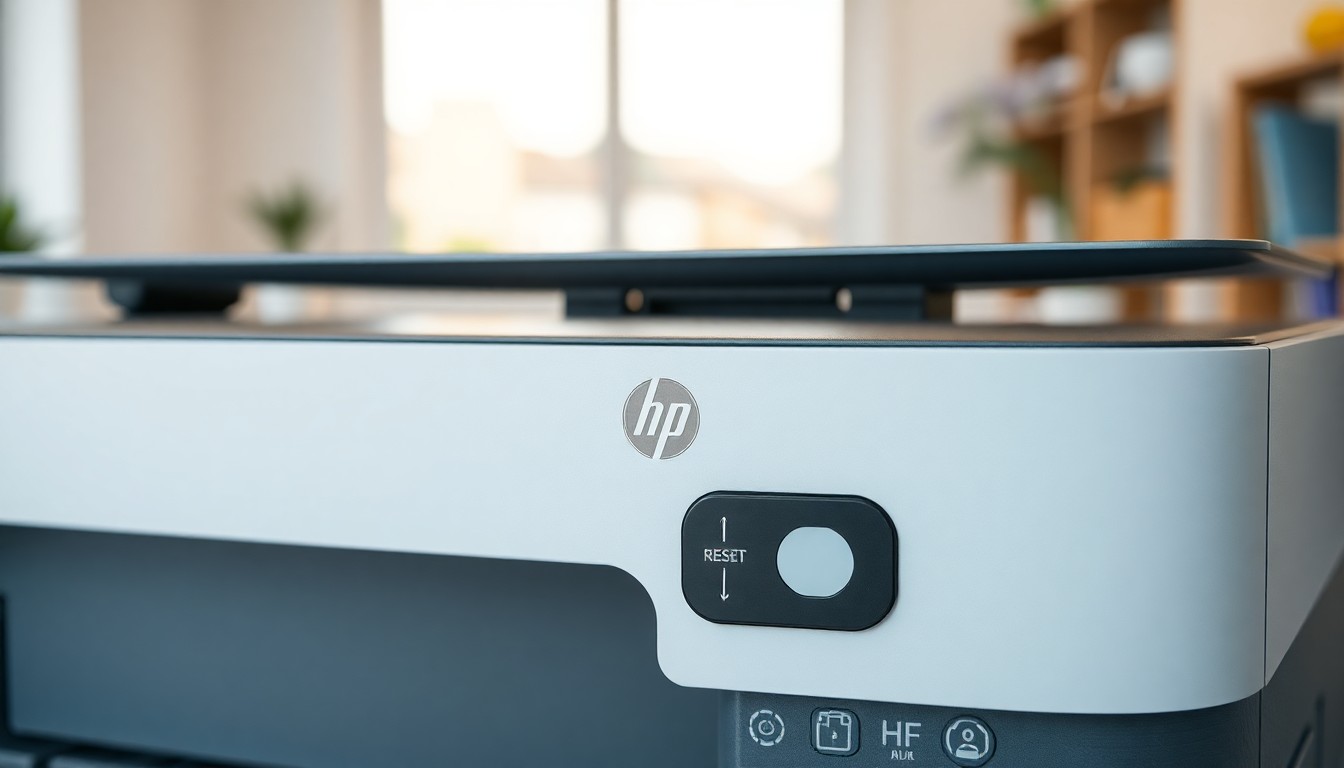
Les raisons principales pour lesquelles une réinitialisation devient nécessaire sont variées. Un problème de configuration réseau peut survenir après un changement de routeur ou une perte de connexion brutale. Un bug système peut émerger sans raison apparente, bloquant l’imprimante dans une boucle infinie ou rendant certaines fonctions inaccessibles. Une qualité d’impression dégradée, caractérisée par des stries ou des couleurs incorrectes, indique souvent que les paramètres de calibrage ont été altérés. Dans certains cas, après une mauvaise manipulation ou une tentative échouée de mise à jour du firmware, seule une restauration complète permet de retrouver un fonctionnement normal.
Réinitialiser votre imprimante HP revient essentiellement à faire table rase et à permettre à l’appareil de redémarrer à partir d’une base solide. C’est comparable à redémarrer votre ordinateur lorsqu’il ralentit : une action simple mais souvent extrêmement efficace. Cette procédure efface tous les paramètres personnalisés et revient aux configurations de fabrique, ce qui explique pourquoi elle résout tant de problèmes différents.
Deux types de réinitialisations : choisir la bonne solution
Il existe deux approches distinctes pour réinitialiser une imprimante HP, et choisir la bonne dépend de la nature et de la gravité du problème. La réinitialisation partielle est une solution légère, idéale pour les problèmes mineurs. Si votre imprimante imprime encore, mais que la qualité s’est dégradée avec des bandes blanches ou des teintes décentrées, une réinitialisation partielle suffira amplement. Cette méthode préserve généralement vos configurations réseau et autres paramètres personnels, ce qui signifie moins de travail de reconfiguration après l’opération.
En revanche, une réinitialisation totale devient indispensable face à des problèmes graves. Lorsque votre imprimante refuse de se connecter au réseau, ne reconnaît plus vos cartouches, ou ne répond plus du tout aux commandes d’impression, une réinitialisation complète aux paramètres d’usine est nécessaire. Cette approche plus radicale efface absolument tout, y compris les configurations réseau, les préférences d’impression et les journaux d’erreur. Le revers de la médaille est que vous devrez reconfigurer tous les paramètres après la réinitialisation, ce qui peut prendre entre 15 et 30 minutes selon votre configuration.
Pour identifier le type de problème avant de commencer, posez-vous quelques questions simples. Votre imprimante s’allume-t-elle normalement ? Peut-elle imprimer, même mal ? Reconnaît-elle vos cartouches ? Si les réponses sont majoritairement oui, une réinitialisation partielle suffira. Si l’imprimante est complètement bloquée ou ne réagit à aucune commande, privilégiez une réinitialisation totale.
Réinitialiser via l’écran : méthode simple pour imprimantes multifonctions
Si votre imprimante HP dispose d’un écran tactile ou d’un panneau de contrôle avec des boutons, vous avez la chance d’accéder à la méthode la plus directe et la plus conviviale. Cette approche ne nécessite aucun câble, aucun logiciel externe, ni même un ordinateur. Tout se déroule directement sur l’imprimante elle-même, ce qui en fait la solution préférée pour la plupart des utilisateurs.
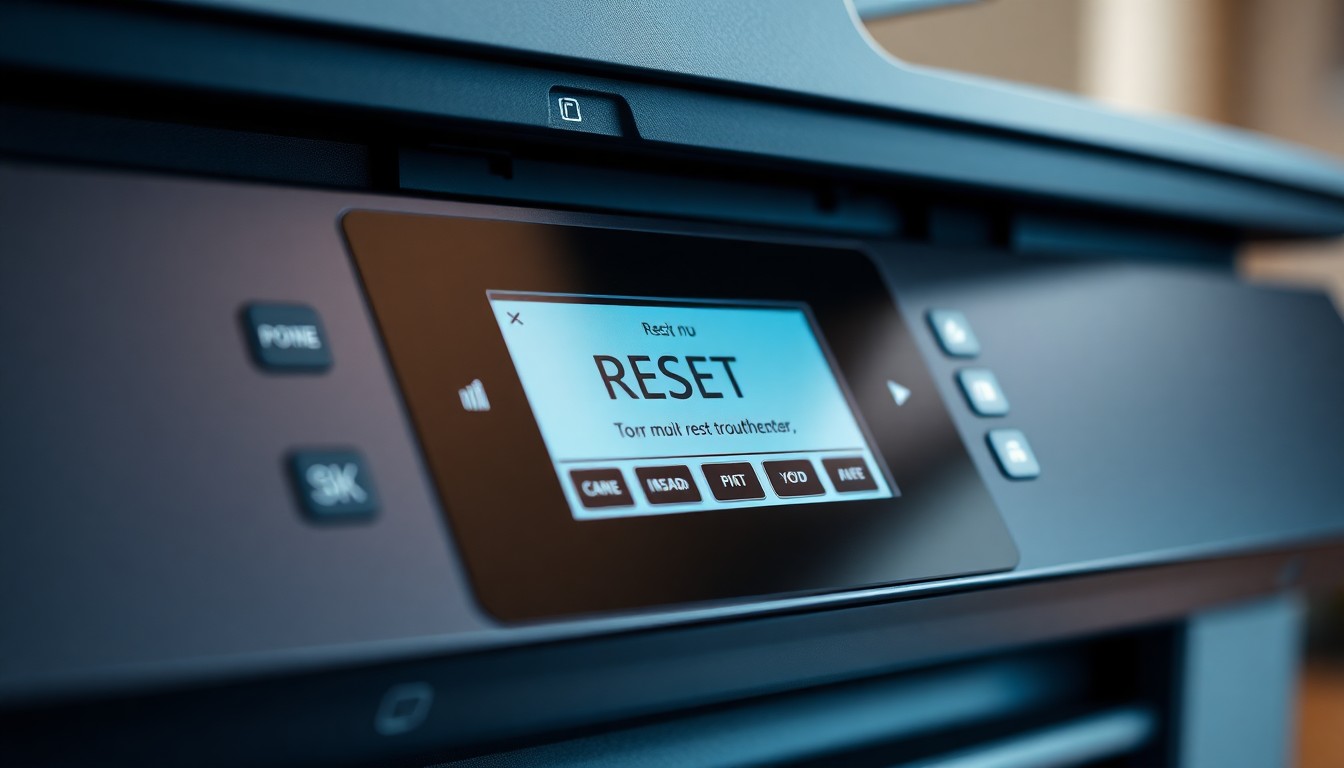
Pour commencer, allumez votre imprimante et attendez qu’elle soit pleinement opérationnelle. Une fois l’appareil prêt, localisez le menu Paramètres sur l’écran ou le panneau de contrôle. Selon votre modèle, ce menu peut s’appeler simplement « Paramètres », « Configuration » ou « Réglages ». Naviguer dans ces menus est généralement intuitive, avec des flèches directionnelles ou un écran tactile pour faciliter vos déplacements.
Une fois dans le menu Paramètres, cherchez une section intitulée « Service », « Maintenance » ou « Outils ». C’est là que résident les fonctions avancées, y compris la réinitialisation. Dans cette section, vous devriez voir l’option « Rétablir les paramètres d’usine » ou « Restaurer les paramètres par défaut ». Sélectionnez cette option et confirmez votre choix lorsque l’imprimante vous demande une confirmation. Il est courant que l’imprimante affiche un message d’avertissement indiquant que cette action efface tous les paramètres personnalisés. Validez cette étape, et l’imprimante redémarrera automatiquement, effectuant la réinitialisation en arrière-plan.
Une fois le redémarrage terminé, l’imprimante devrait afficher un message de confirmation ou revenir à l’écran d’accueil. Vérifiez que l’imprimante est bien réinitialisée en essayant une impression de test. Vous remarquerez peut-être que certains paramètres ont changé, notamment la langue ou les paramètres réseau. Ce comportement est normal et attendu après une réinitialisation.
Réinitialisation hard reset : pour imprimantes sans écran
Les imprimantes HP sans écran tactile, notamment les modèles plus anciens ou certains modèles compacts, nécessitent une approche différente appelée hard reset ou réinitialisation matérielle. Cette méthode exploite les boutons physiques de l’imprimante et une manipulation de l’alimentation pour forcer un retour aux paramètres d’usine. Bien que plus manuelle, cette procédure est étonnamment efficace et ne nécessite aucune expertise technique.
Commencez par allumer votre imprimante en appuyant sur le bouton d’alimentation. Cette étape est cruciale car elle prépare l’imprimante à recevoir les commandes de réinitialisation. Ensuite, débranchez le câble USB ou de données qui relie votre imprimante à l’ordinateur. Si votre imprimante utilise une connexion Ethernet, débranchez également ce câble. Cette étape garantit que l’imprimante ne reçoit aucune instruction externe pendant la réinitialisation.
Un pro tip que les techniciens HP utilisent fréquemment : retirez également les cartouches ou toners de votre imprimante avant de procéder. Bien que techniquement optionnel, cette action augmente considérablement le succès de la réinitialisation en s’assurant que l’imprimante ne tente pas d’accéder à des composants qui pourraient interférer avec le processus. Tournez ou glissez légèrement chaque cartouche pour la dégager de son logement, en prenant garde à ne pas endommager les contacts dorés.
Maintenant vient l’étape décisive : débranchez complètement l’imprimante de la prise de courant, en retirant le cordon d’alimentation à la fois de l’appareil et de la source d’électricité. L’imprimante devrait encore être allumée au moment du débranchement. Cette coupure brutale de l’alimentation force l’imprimante à purger sa mémoire cache et à réinitialiser tous ses composants électroniques.
Attendez maintenant environ 60 secondes. Pendant ce temps, ne faites rien avec l’imprimante. Cette attente est essentielle car elle permet à tous les condensateurs internes de se décharger complètement, garantissant une réinitialisation vraiment complète. Après une minute, rebranchez le cordon d’alimentation à la source de courant et à l’imprimante. Allumez l’imprimante en appuyant sur le bouton d’alimentation. Vous verrez probablement des voyants lumineux clignoter ou entendre des bruits mécaniques différents de la normale, ce qui indique que l’imprimante effectue ses auto-diagnostiques initiaux.
Réinsérez maintenant les cartouches ou toners dans leurs logements respectifs et refermez tous les couvercles. L’imprimante peut vous demander de calibrer les cartouches ou les couleurs. Si tel est le cas, appuyez simplement sur le bouton OK ou confirmez et laissez l’imprimante accomplir ce processus automatiquement. Une fois ce calibrage terminé, votre imprimante est officiellement réinitialisée et prête à être reconfigurée selon vos besoins.
Réinitialisation spécifique par modèle : deskjet et imprimantes wifi
Certains modèles HP, notamment les imprimantes Deskjet, possèdent des séquences de réinitialisation spécifiques qui diffèrent légèrement de la procédure générale. Ces méthodes dédiées ont été conçues par HP pour contourner les limitations des modèles sans écran et offrir une réinitialisation rapide sans intervention d’un ordinateur. Si vous possédez une Deskjet, cette approche ciblée vous sauvera du temps.
Pour une imprimante Deskjet, la procédure suit un schéma spécifique basé sur une combinaison de boutons. Allumez d’abord votre imprimante normalement. Ensuite, maintenez le bouton d’alimentation enfoncé tout en appuyant rapidement trois fois sur le bouton « Annuler ». Après ces trois appuis, continuez à maintenir le bouton d’alimentation enfoncé et appuyez maintenant sept fois sur le bouton « Continuer ». Cette séquence précise déclenche un mode de réinitialisation spécial qui ramène l’imprimante à ses paramètres d’usine. Relâchez tous les boutons et attendez que l’imprimante redémarre.
Pour les imprimantes HP équipées de la connectivité WiFi, une réinitialisation ciblée du module sans fil est souvent préférable à une réinitialisation complète, surtout si le problème concerne uniquement la connexion réseau. Cette approche conserve vos autres paramètres tout en réparant les problèmes de connectivité. Allumez votre imprimante WiFi et localisez les boutons « Sans fil » et « Annuler » sur le panneau de contrôle. Appuyez simultanément sur ces deux boutons et maintenez-les enfoncés. Continuez d’appuyer jusqu’à ce que vous voyiez le bouton d’alimentation commencer à clignoter, ce qui indique que le module WiFi se réinitialise.
Une fois le clignotement commencé, vous pouvez relâcher les boutons. Un pro tip : le clignotement du bouton « Sans fil » confirmera spécifiquement que les paramètres WiFi ont été réinitialisés avec succès. Après cette étape, débranchez le cordon d’alimentation de votre imprimante pendant environ une minute, puis rebranchez-le. Cette pause supplémentaire assure que le module WiFi a complètement basculé vers ses paramètres par défaut. Une fois l’imprimante redémarrée, vous devrez reconnecter le WiFi en utilisant les paramètres réseau standard, exactement comme si vous configuriez l’imprimante pour la première fois.
Méthodes avancées : utiliser l’application hp smart et les logiciels
Pour ceux qui préfèrent une approche plus techniquement sophistiquée, HP fournit des outils logiciels qui permettent de réinitialiser votre imprimante directement depuis un ordinateur ou un smartphone. Ces méthodes offrent une interface conviviale et la possibilité de gérer plusieurs imprimantes à distance, ce qui en fait un choix idéal pour les environnements professionnels ou les foyers avec plusieurs appareils HP.
L’application HP Smart est le chemin le plus simple pour cette approche. Commencez par télécharger et installer l’application HP Smart sur votre téléphone ou tablette si vous ne l’avez pas déjà. Une fois installée, ouvrez l’application et assurez-vous que votre appareil mobile est connecté au même réseau WiFi que votre imprimante HP. L’application détectera alors automatiquement votre imprimante et l’affichera dans la liste des appareils disponibles. Sélectionnez votre imprimante dans cette liste pour accéder à ses paramètres et fonctions.
Une fois que vous avez sélectionné votre imprimante, naviguez vers la section « Paramètres avancés » ou « Outils ». C’est là que vous trouverez l’option « Réinitialiser » ou « Restaurer les paramètres d’usine ». L’application vous guidera alors à travers le processus de réinitialisation avec des instructions claires et des confirmations à chaque étape. L’avantage de cette méthode est qu’elle fournit des retours visuels et textuel, vous permettant de suivre exactement ce qui se passe pendant la réinitialisation.
Si vous préférez utiliser un ordinateur plutôt qu’un téléphone, installez le logiciel HP complet fourni avec votre imprimante ou disponible sur le site officiel HP. Une fois le logiciel ouvert et votre imprimante connectée, accédez aux paramètres de l’imprimante depuis le panneau de contrôle du logiciel. Recherchez une option appelée « Restaurer les paramètres par défaut » ou « Réinitialiser les paramètres de l’imprimante ». Le logiciel HP fournit une interface conviviale qui vous permet de contrôler les paramètres de l’imprimante depuis votre ordinateur, offrant un contrôle centralisé et une vision d’ensemble de l’état de l’appareil.
Que faire après la réinitialisation : étapes essentielles
La réinitialisation n’est que la première étape. Une fois que votre imprimante HP a retrouvé ses paramètres d’usine, vous devez effectuer plusieurs étapes post-réinitialisation pour garantir qu’elle fonctionne correctement et de manière optimale. Négliger ces étapes pourrait laisser votre imprimante partiellement configurée et incapable de fonctionner pleinement.
Commencez par vérifier que l’imprimante s’allume correctement et qu’elle ne signale aucun code d’erreur. Si l’imprimante demande un calibrage automatique, comme c’est souvent le cas après une réinitialisation, autorisez-la à effectuer ce processus en appuyant sur OK ou en confirmant l’action. Le calibrage est crucial car il recalibre les têtes d’impression et assure que les couleurs et la qualité sont optimales.
Ensuite, réinstallez les pilotes HP sur votre ordinateur. Les pilotes agissent comme des traducteurs entre votre ordinateur et l’imprimante, et une réinitialisation de l’imprimante peut parfois nécessiter une réinstallation des pilotes correspondants. Visitez le site officiel HP, téléchargez les pilotes les plus récents pour votre modèle d’imprimante, et installez-les. Assurez-vous également que le logiciel HP lui-même est à jour, car les mises à jour corrective peuvent résoudre des problèmes sous-jacents.
Reconfigurer les paramètres de connectivité est ensuite crucial. Si votre imprimante est connectée via WiFi, retournez au menu Paramètres ou à l’application HP Smart et reconnecter-la à votre réseau WiFi. Vous aurez besoin de votre nom de réseau (SSID) et du mot de passe. Si elle est connectée par câble Ethernet ou USB, réinsérez simplement le câble et attendez que l’imprimante la détecte. Enfin, effectuez un test d’impression en imprimant une page de configuration ou un document simple depuis votre ordinateur. Cela valide que l’imprimante a bien été réinitialisée et que tous les paramètres sont correctement configurés.
Questions fréquemment posées sur la réinitialisation hp
Combien de temps dure une réinitialisation complète ? Une réinitialisation standard prend généralement moins de 5 minutes du début à la fin. Le hard reset, incluant l’attente de 60 secondes, peut prendre jusqu’à 10 minutes au total. Ne soyez pas surpris si l’imprimante vous semble inactive pendant quelques instants ; c’est une part normale du processus.
Vais-je perdre mes documents stockés sur l’imprimante ? La plupart des imprimantes HP modernes ne stockent pas de documents de manière permanente. Cependant, certains modèles multifonctions avec disques durs intégrés pourraient stocker des documents numérisés ou en cache. Une réinitialisation complète efface ces données. Consultez le manuel de votre modèle spécifique pour confirmer.
Dois-je débrancher l’imprimante pour effectuer une réinitialisation ? Pour un hard reset efficace, oui, débrancher l’imprimante est essentiel. Pour une réinitialisation via le menu Paramètres, ce n’est pas nécessaire, car l’imprimante s’éteint et redémarre automatiquement au cours du processus.
Que faire si l’imprimante ne redémarre pas après réinitialisation ? C’est rare, mais cela peut arriver. Vérifiez d’abord que le cordon d’alimentation est correctement branché et que la prise de courant fonctionne. Attendez 2 à 3 minutes supplémentaires, car le processus peut être plus lent que prévu. Si l’imprimante reste inerte, un contact avec le support HP est recommandé.
Est-ce que la réinitialisation résout tous les problèmes d’imprimante ? Non, une réinitialisation résout environ 80% des problèmes logiciels, mais elle ne peut rien contre les pannes matérielles comme une tête d’impression endommagée ou un moteur défaillant. Si les problèmes persistent après une réinitialisation complète, consultez le support technique HP ou envisagez une réparation professionnelle.
▶ 📚 Sources & Communauté d’experts
- 📄 HP Support — support.hp.com
- 📄 Tom's Hardware — tomshardware.fr
- 📄 PC Astuces — pcastuces.com
- 📄 CNET France — cnetfrance.fr