

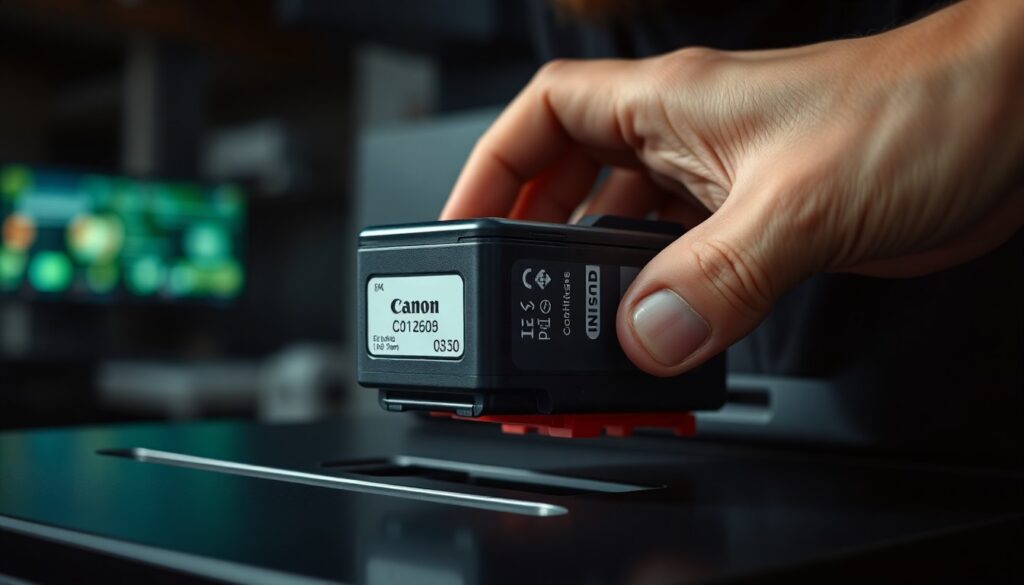
Voyant orange, stries sur la page, message « cartouche vide » : changer la cartouche d’une imprimante Canon est une opération simple qui se règle en quelques minutes, sans outil ni technicien. Ce guide vous accompagne pas à pas, de l’ouverture du capot à l’impression de contrôle.
- Toujours imprimante allumée : le chariot ne bouge pas si elle est éteinte.
- Ne pas toucher les contacts dorés ni les buses de la cartouche neuve.
- Vérifier la référence exacte sur l’ancienne cartouche ou dans le manuel du modèle.
- Insertion jusqu’au clic : c’est le signal que la cartouche est verrouillée.
- Pourquoi changer sa cartouche d’imprimante canon est essentiel ?
- Identification des cartouches compatibles avec votre modèle canon
- Étapes détaillées : comment changer votre cartouche d’imprimante canon
- Solutions aux problèmes fréquents lors du changement de cartouche
- Cartouches d’origine ou compatibles : que choisir ?
- Conseils pour prolonger la durée de vie de vos cartouches
Pourquoi changer sa cartouche d’imprimante canon est essentiel ?
Une cartouche d’encre usée sur une imprimante Canon génère vite des problèmes de qualité : stries, couleurs pâles, documents flous. Effectuer le remplacement au bon moment garantit des sorties nettes, qu’il s’agisse d’un rapport professionnel ou d’une photo de famille. Une cartouche épuisée n’altère pas seulement la netteté, mais aussi la fidélité des couleurs, un point important pour les impressions photo ou les visuels soignés.
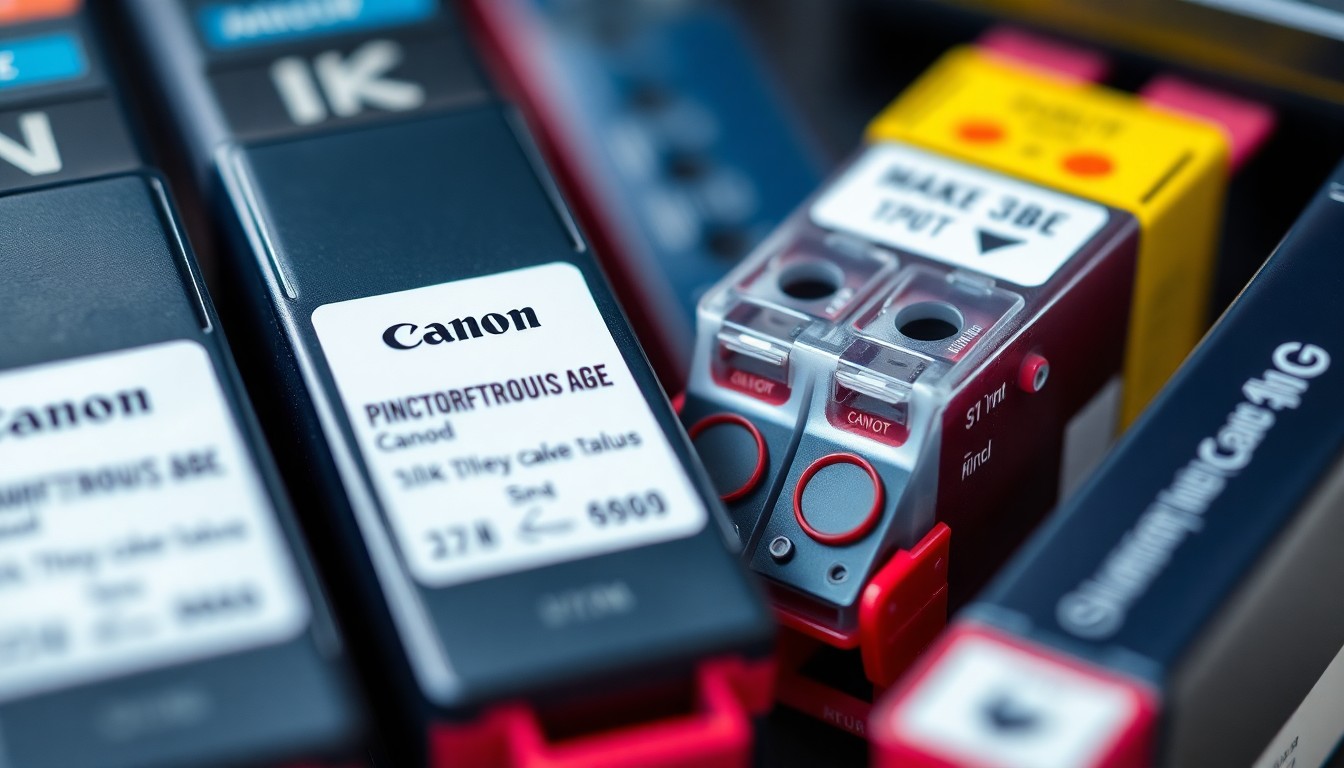
Repousser le remplacement peut aussi peser sur la longévité de l’imprimante. Continuer à imprimer avec une cartouche quasi vide oblige le système à compenser et fatigue inutilement les composants. Un changement préventif, dès que la qualité baisse ou que le voyant le signale, protège l’appareil et évite des soucis durables.
Enfin, remplacer la cartouche au bon moment évite le gaspillage : on cesse de relancer des impressions ratées qui consomment de l’encre pour rien. Pour anticiper, surveillez les niveaux via le logiciel Canon installé avec votre imprimante, qui affiche l’état des cartouches et vous prévient avant la panne sèche. Si vous repoussez régulièrement le moment de changer, vous y gagnerez à connaître la durée de vie réelle de vos cartouches et à changer la cartouche dès les premiers signes de faiblesse.
Identification des cartouches compatibles avec votre modèle canon
Tout commence par l’identification précise de votre modèle d’imprimante Canon. Le nom du modèle figure en façade de l’appareil et dans les paramètres du logiciel d’impression. La gamme grand public la plus répandue est la série PIXMA, qui couvre de nombreux modèles, tandis que les imprimantes laser des séries professionnelles utilisent des toners et non des cartouches jet d’encre.
Une fois le modèle connu, repérez la référence exacte de la cartouche. C’est l’étape qui évite l’erreur d’achat. Trois sources fiables :
Où trouver la bonne référence
- Sur l’ancienne cartouche elle-même : le numéro est imprimé sur le corps ou l’étiquette.
- Dans le manuel d’utilisation du modèle, section consommables.
- Sur le site officiel Canon, via la recherche par modèle, qui liste les cartouches compatibles.
Attention à un détail qui change le coût d’usage : certains modèles utilisent des cartouches séparées (une par couleur), d’autres des cartouches combinées (noir d’un côté, couleurs réunies de l’autre). Pour les imprimantes laser, vérifiez bien qu’il s’agit d’un toner et non d’une cartouche d’encre. En cas de doute, la fiche de votre modèle sur le site Canon tranche sans ambiguïté.
Côté achat, les cartouches compatibles existent en alternative aux modèles d’origine. Nous revenons plus bas sur ce choix : l’essentiel à ce stade est de partir de la bonne référence, quelle que soit la marque retenue.
Étapes détaillées : comment changer votre cartouche d’imprimante canon
Voici la procédure générique valable sur la gamme PIXMA. Les détails (emplacement du capot, sens d’insertion) peuvent varier d’un modèle à l’autre : en cas de différence, fiez-vous au manuel de votre imprimante.
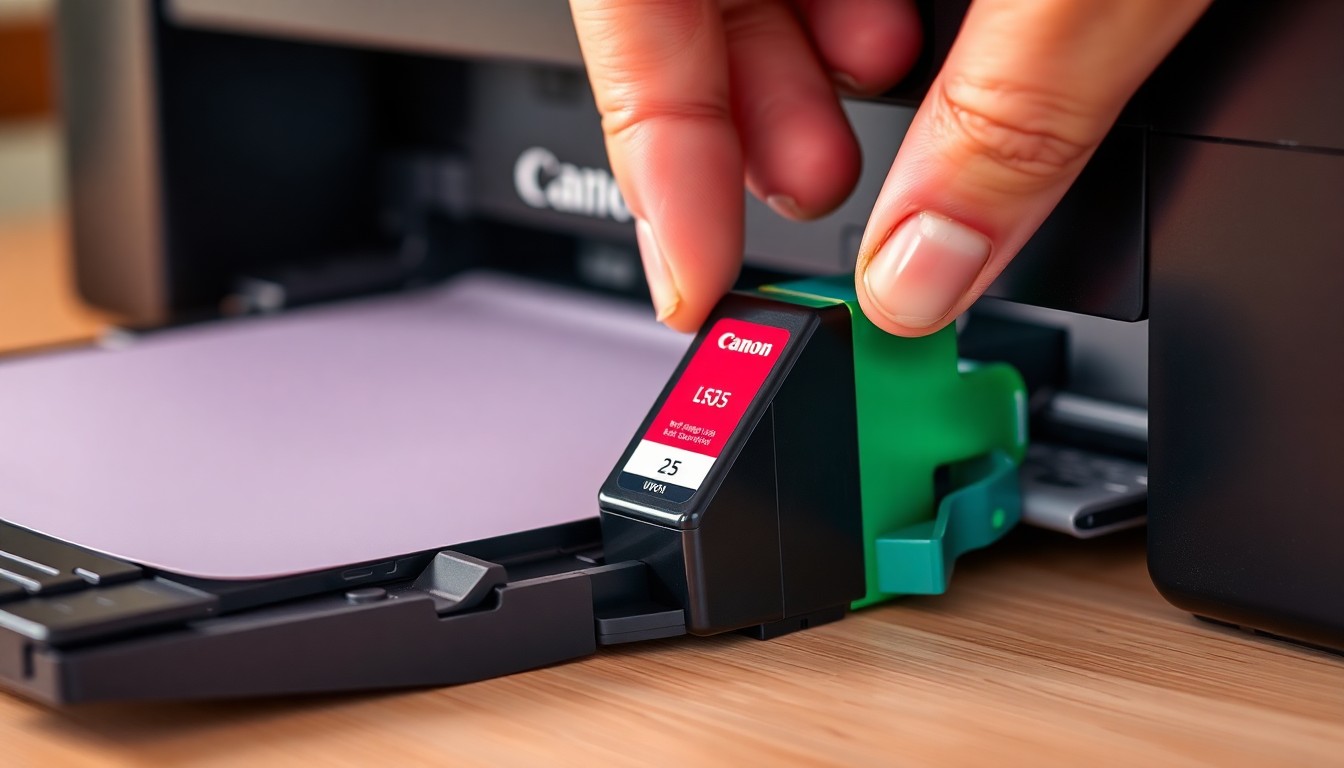
- Allumez l’imprimante et ouvrez le capotL’imprimante doit être sous tension. Ouvrez le capot supérieur ou avant selon le modèle. Le chariot porte-cartouches se met alors en mouvement.
- Attendez l’arrêt du chariotPatientez jusqu’à ce que le chariot s’immobilise, généralement au centre, en position d’accès. Ne forcez pas tant qu’il bouge : c’est une sécurité, pas un blocage.
- Retirez l’ancienne cartoucheAppuyez doucement pour déverrouiller la cartouche, puis sortez-la sans forcer. Évitez de toucher les buses et les contacts. Placez l’ancienne dans son emballage pour le recyclage.
- Préparez la cartouche neuveSortez-la de son emballage et retirez la languette / le film de protection ainsi que l’éventuel bouchon orange. Ne touchez ni les contacts dorés ni la buse d’encre.
- Insérez jusqu’au clicPrésentez la cartouche dans son logement (chaque couleur a sa place) et poussez fermement mais sans brutalité jusqu’au clic d’enclenchement, signe qu’elle est verrouillée.
- Refermez et lancez l’alignementRefermez le capot. L’imprimante détecte la nouvelle cartouche et propose souvent un alignement des têtes d’impression. Acceptez-le, puis imprimez une page de test pour vérifier le rendu.
Solutions aux problèmes fréquents lors du changement de cartouche
La plupart des soucis après un changement viennent de la même poignée de causes. Voici comment les traiter sereinement.
La cartouche semble bloquée
Si le chariot ne se positionne pas ou que la cartouche résiste, vérifiez d’abord que l’imprimante est bien allumée et laissez-lui le temps de placer le chariot. Ne tirez jamais en force : un appui doux sur le mécanisme de verrouillage suffit normalement à libérer la cartouche.
Cartouche non reconnue ou message d’erreur
Trois pistes, dans l’ordre : confirmez que la référence correspond bien au modèle ; essuyez délicatement les contacts dorés avec un chiffon sec ; puis éteignez et rallumez l’imprimante pour relancer la détection. Vérifiez aussi que la languette de protection a bien été retirée et que la cartouche est enclenchée jusqu’au clic.
Impressions striées ou pâles après le changement
Lancez un nettoyage des têtes d’impression depuis le menu de maintenance de l’imprimante ou via le logiciel Canon sur l’ordinateur. Une page de vérification des buses, avant et après, permet de voir si les buses sont dégagées. Réservez le nettoyage en profondeur aux cas où le nettoyage standard ne suffit pas, car il consomme davantage d’encre.
Cartouches d’origine ou compatibles : que choisir ?
C’est l’arbitrage classique entre tranquillité et budget. Aucun des deux choix n’est mauvais en soi : tout dépend de votre usage.
- Reconnaissance immédiate par l’imprimante
- Qualité d’impression et couleurs maîtrisées
- Idéales pour l’impression photo et un usage exigeant
- Prix d’achat plus accessible
- Qualité variable selon le fabricant
- Risque occasionnel de non-reconnaissance
Pour un usage courant et économique, des cartouches compatibles de bonne facture conviennent généralement. Pour des tirages photo ou des documents où la fidélité des couleurs compte, les cartouches d’origine restent la valeur sûre. Si vous testez du compatible, privilégiez un vendeur sérieux et gardez votre référence de modèle sous la main pour commander la bonne version.
Quel que soit votre choix, achetez auprès du site officiel Canon ou de revendeurs fiables, et vérifiez la compatibilité avec votre modèle avant de commander en quantité.
Conseils pour prolonger la durée de vie de vos cartouches
Quelques habitudes simples évitent le séchage de l’encre et limitent le gaspillage.
- Imprimez régulièrement : faire passer une page de temps en temps empêche l’encre de sécher dans les buses, principale cause de cartouches « mortes » sans avoir servi.
- Stockez les cartouches neuves dans leur emballage d’origine, à l’abri de la lumière directe et de la chaleur, jusqu’à utilisation.
- Activez le mode économie d’encre dans les réglages d’impression pour les brouillons et documents internes.
- Nettoyez les têtes seulement quand la qualité baisse, et privilégiez le nettoyage standard avant le nettoyage en profondeur.
En prévisualisant vos documents avant d’imprimer, vous évitez aussi les pages ratées et les réimpressions, ce qui prolonge mécaniquement l’autonomie de chaque cartouche.
- Sur PIXMA, la procédure est toujours la même : allumer, ouvrir, attendre le chariot, retirer, insérer jusqu’au clic, refermer, aligner.
- Identifiez d’abord votre modèle puis la référence exacte de cartouche (ancienne cartouche, manuel ou site Canon).
- Ne touchez jamais les contacts dorés ni les buses, et retirez bien la languette de protection.
- En cas de cartouche non reconnue : référence, contacts, redémarrage, dans cet ordre.
- Pour des détails propres à votre modèle, le manuel Canon reste la référence.
Questions fréquentes
Comment changer une cartouche d’encre sur une Canon PIXMA ?
Comment ouvrir le capot d’une imprimante Canon PIXMA ?
Comment changer la cartouche d’une Canon TS3150 ou TS3350 ?
Que faire si l’imprimante ne reconnaît pas la nouvelle cartouche ?
Le chariot ne bouge pas, comment faire ?
Vous voilà équipé pour remplacer votre cartouche Canon en toute sérénité. Une dernière fois, en cas de spécificité sur votre modèle, le manuel d’utilisation Canon et le support officiel restent vos meilleures ressources.
▶ 📚 Sources & Communauté d’experts
- 📄 Canon France — canon.fr
- 📄 LDLC — ldlc.com
- 📄 Les Numériques — lesnumeriques.com
- 📄 Que Choisir — quechoisir.org