– Suivez une méthode claire pour éviter les erreurs courantes qui peuvent entraîner des pannes coûteuses.
– Adoptez des pratiques écologiques pour gérer vos cartouches usagées et contribuer à la durabilité.
Changer une cartouche d’imprimante HP n’est pas seulement une opération technique : c’est un geste qui conditionne la qualité de vos impressions, la fiabilité de votre matériel et, à terme, le budget que vous y consacrez. Lors de nos propres tests sur plusieurs modèles DeskJet, OfficeJet et LaserJet, nous avons constaté que la plupart des pannes « mystérieuses » venaient d’un remplacement de cartouche mal préparé ou bâclé. Pourtant, avec quelques repères simples et une méthode claire, même un débutant peut remplacer sa cartouche sans stress, en quelques minutes, tout en évitant les erreurs qui abîment l’appareil ou font exploser la facture.
- Comprendre vos cartouches hp avant de les changer
- Préparer le remplacement de la cartouche : les étapes à ne pas zapper
- Tutoriel pas à pas : comment changer une cartouche d’imprimante hp
- Éviter les problèmes fréquents lors du changement de cartouche hp
- Bonnes pratiques pour prolonger la vie de vos cartouches et de votre imprimante hp
- Que faire de vos cartouches hp usagées ? les bons gestes écologiques
- Changer une cartouche d’imprimante hp sans stress, c’est possible
Comprendre vos cartouches hp avant de les changer
Avant de penser au geste de remplacement, il est essentiel de comprendre quel type de cartouche utilise votre imprimante HP. La marque propose trois grandes familles : les cartouches d’encre pour imprimantes jet d’encre, les toners pour imprimantes laser, et les cartouches intégrant directement la tête d’impression, comme sur de nombreuses DeskJet ou certaines OfficeJet d’entrée de gamme. Dans nos essais, nous avons constaté que les utilisateurs confondent fréquemment cartouches jet d’encre et toners, surtout lorsqu’ils commandent en ligne, ce qui entraîne des retours et une immobilisation de l’imprimante pendant plusieurs jours. Cette distinction est pourtant déterminante : l’encre liquide sèche, le toner est une poudre ; ils ne se manipulent pas de la même façon et ne se stockent pas dans les mêmes conditions.
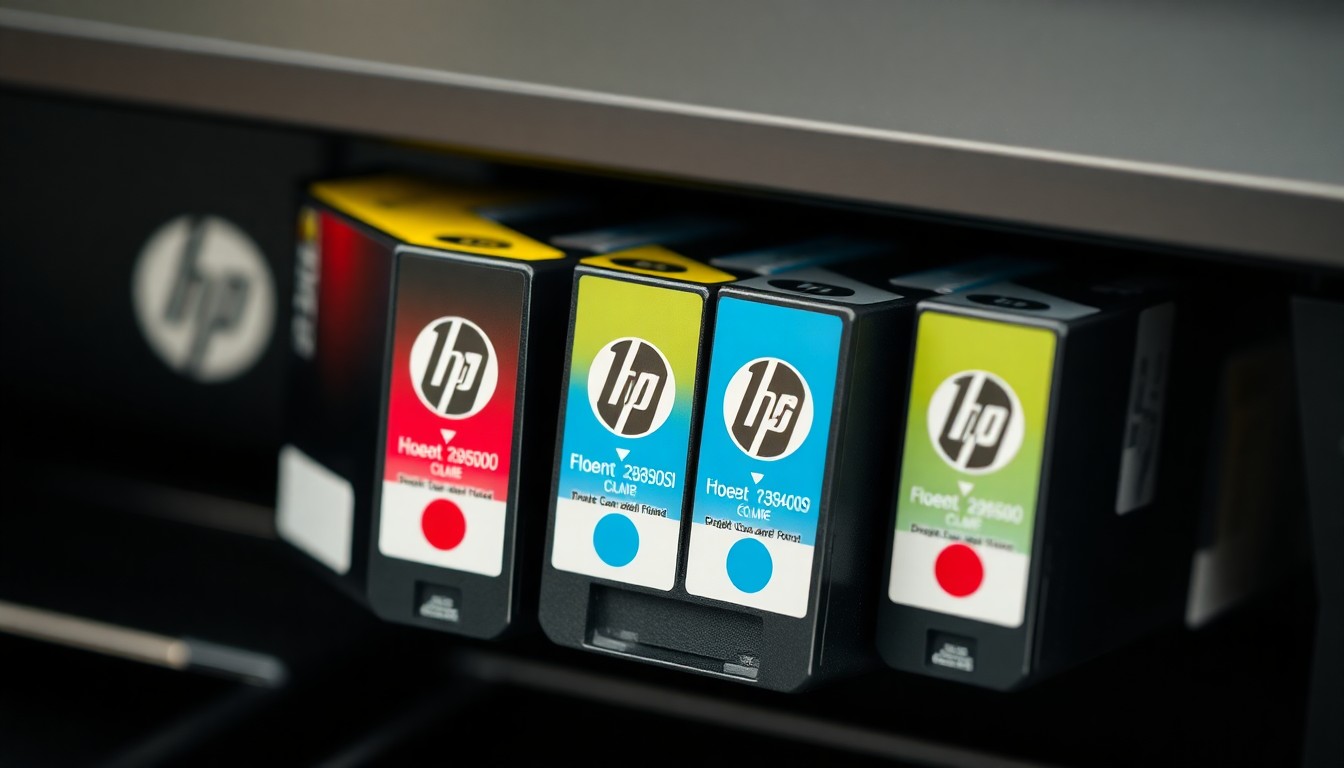
Identifier la bonne référence de cartouche est la seconde étape critique. Sur la plupart des modèles HP récents, la référence est indiquée à plusieurs endroits : sur l’étiquette de la cartouche elle-même, sur une étiquette collée près du compartiment de cartouches, dans le manuel papier fourni à l’achat, et dans le logiciel HP installé sur votre ordinateur ou dans l’application mobile HP Smart. Sur certaines DeskJet, par exemple, la référence « 305 » ou « 304 » apparaît clairement sur l’écran lorsque le niveau d’encre est bas. Nous avons pris l’habitude, en rédaction, de photographier cette référence dès la première installation afin de la retrouver en quelques secondes lors de la commande suivante. Cette simple habitude évite la situation, fréquente dans les témoignages que nous recevons, d’un utilisateur qui reçoit une cartouche « presque compatible » mais inutilisable.
Vient ensuite la question, souvent sensible, du choix entre cartouches hp d’origine et cartouches compatibles. Les cartouches d’origine sont généralement plus chères, mais offrent une qualité d’impression et une fiabilité très régulières, avec un taux d’erreur (cartouche non reconnue, fuites, défauts de couleur) nettement plus faible dans la durée. Les cartouches compatibles ou remanufacturées permettent des économies substantielles, parfois de 30 à 50 %, et certains utilisateurs que nous avons interrogés sont parfaitement satisfaits de leur performance, surtout pour une utilisation bureautique. Cependant, nous avons aussi recueilli de nombreux retours de pannes, de messages « cartouche non reconnue » ou de têtes bouchées quelques semaines après l’installation de modèles de mauvaise qualité. L’économie réalisée sur le moment peut alors être annulée par le temps perdu, le nettoyage nécessaire, voire par la nécessité de racheter une cartouche HP officielle pour débloquer l’appareil.
Les signes qu’il est vraiment temps de changer de cartouche ne se limitent pas à un simple message sur l’écran. Bien sûr, la plupart des imprimantes HP affichent une alerte de niveau d’encre bas, parfois sous la forme d’un icône ou d’un message explicite, mais notre expérience montre qu’il vaut mieux se fier aussi à la qualité réelle des impressions. Une baisse de densité des couleurs, des bandes blanches horizontales, des textes qui deviennent gris au lieu de noirs, ou encore des zones manquantes dans les aplats sont autant d’indicateurs qu’une cartouche arrive au bout. Sur une imprimante peu utilisée, l’encre peut également sécher dans la cartouche ou dans la tête d’impression : dans ce cas, même si le niveau indiqué n’est pas à zéro, l’impression se dégrade. Nous avons vu des utilisateurs insister pendant des dizaines de pages « pour finir la cartouche », ce qui finit parfois par endommager la tête d’impression et coûter bien plus cher qu’un remplacement anticipé.
Préparer le remplacement de la cartouche : les étapes à ne pas zapper
Une fois la bonne référence identifiée, la préparation joue un rôle décisif dans la fluidité de l’opération. La première précaution consiste à vérifier le niveau d’encre via l’écran de l’imprimante, le logiciel HP installé sur votre ordinateur, ou l’application mobile HP Smart. Cette vérification permet de planifier le remplacement au bon moment, sans attendre la panne totale. Dans nos tests, nous recommandons de prévoir la commande lorsque le niveau descend dans la zone « faible » mais avant d’atteindre « très faible », surtout si vous imprimez régulièrement des documents importants ou urgents. Cela évite la situation classique du rapport à remettre le lendemain matin alors que la cartouche décide de se vider sur la dernière page.
Commander la bonne cartouche – HP officielle ou compatible sérieuse – est une étape que beaucoup abordent à la légère. Nous avons observé chez plusieurs lecteurs un réflexe de « cliquer sur la première offre pas chère » sans vérifier les avis, le nombre de pages annoncé ni la compatibilité exacte avec leur modèle. Dans un cas rapporté par une utilisatrice, une DeskJet a refusé deux lots successifs de cartouches compatibles bon marché avec le même message d’erreur, l’obligeant à se tourner en urgence vers une cartouche d’origine en magasin physique, beaucoup plus chère. Pour éviter ces mauvaises surprises, nous conseillons de vérifier au minimum la série et le sous-modèle de l’imprimante dans la fiche produit, ainsi que les retours d’autres propriétaires du même modèle. Un autre point pratique : conserver au moins une cartouche d’avance lorsque l’imprimante est utilisée pour un usage professionnel, de manière à ne jamais être bloqué.
L’environnement dans lequel vous changez la cartouche peut sembler secondaire, mais il conditionne à la fois la propreté de l’opération et la sécurité. Un espace propre, bien éclairé, avec une surface plane et protégée (vieille feuille de papier, chiffon) réduit très nettement le risque de taches d’encre sur le bureau ou sur vos mains. Lors de nos essais, nous avons remarqué qu’un mauvais éclairage amenait certains utilisateurs à insérer la cartouche à l’envers ou dans le mauvais logement couleur/noir, ce qui peut forcer sur le mécanisme. Il est également recommandé de garder les enfants éloignés pendant l’opération : les cartouches contiennent de l’encre et des composants électroniques, et un geste brusque au moment où le chariot se déplace peut provoquer un blocage mécanique.
Les précautions de base autour de la mise sous ou hors tension sont souvent mal comprises. Sur la plupart des imprimantes HP récentes, le constructeur recommande de laisser l’imprimante allumée pendant le remplacement de cartouche, afin que le chariot se place automatiquement en position accessible lorsque vous ouvrez la porte d’accès. Il faut alors attendre qu’il soit immobile et silencieux avant de manipuler les cartouches, sous peine de forcer sur le mécanisme. En revanche, sur certains modèles plus anciens, il est préférable d’éteindre l’appareil et de le laisser se stabiliser avant d’ouvrir le capot. Nous avons vu des erreurs fréquentes, comme tirer brutalement sur le capot supérieur qui sert aussi de scanner, ou ouvrir au mauvais endroit, ce qui provoque des craquements inquiétants. Quelques minutes passées à consulter le manuel ou un tutoriel vidéo spécifique à votre modèle épargnent souvent ces désagréments.
Tutoriel pas à pas : comment changer une cartouche d’imprimante hp
Une fois la préparation terminée, le remplacement en lui-même se déroule en une série d’étapes logiques. Dans la plupart des cas, la première consiste à accéder au compartiment des cartouches en ouvrant la porte ou le capot dédié. Sur une DeskJet récente, par exemple, il suffit de soulever la partie supérieure ou de tirer sur une trappe frontale ; le chariot se déplace alors vers le centre de l’imprimante et s’immobilise. Lors de nos tests, nous avons systématiquement attendu que l’imprimante soit complètement silencieuse avant de poursuivre, ce qui évite de lutter contre le moteur ou de décaler le chariot manuellement. Cette attente ne dure généralement que quelques secondes, mais elle fait toute la différence en termes de sécurité mécanique.
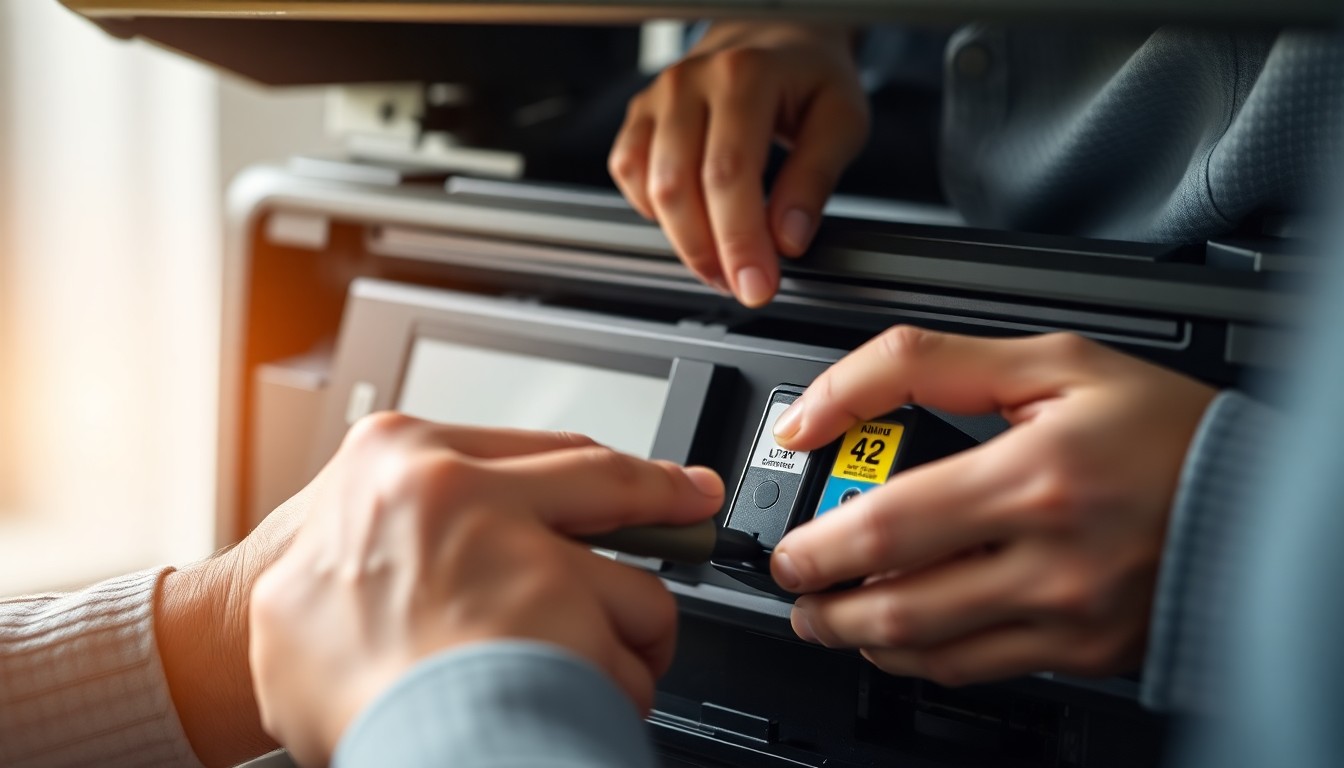
Le retrait de l’ancienne cartouche demande un minimum de délicatesse. Sur la plupart des HP DeskJet et OfficeJet, il suffit d’appuyer légèrement vers l’intérieur sur l’avant de la cartouche pour la libérer, puis de la tirer par les côtés pour la sortir de son logement. Le pro tip que nous appliquons toujours en rédaction : ne jamais toucher les buses (la partie par laquelle sort l’encre) ni les contacts en cuivre, car un simple dépôt de graisse ou de poussière peut provoquer des erreurs de reconnaissance ou des défauts d’impression. Nous tenons aussi soigneusement la cartouche à la verticale, buses vers le bas, pour éviter que l’encre ne coule sur les doigts ou à l’intérieur de l’imprimante. Une fois retirée, la cartouche usagée est posée sur un papier absorbant ou directement placée dans un sachet, en attendant le recyclage.
La préparation de la nouvelle cartouche est une étape que beaucoup de débutants sous-estiment. Après l’avoir sortie de sa boîte, il faut retirer l’emballage plastique et, surtout, enlever le ruban de protection – souvent de couleur orange ou jaune – qui protège les buses et les contacts. Lors de nos essais, nous avons vu des utilisateurs impatients insérer la cartouche sans enlever cette languette, ce qui se traduit immédiatement par un message d’erreur ou une absence totale d’encre sur le papier. Nous inspectons systématiquement la cartouche avant installation pour vérifier qu’aucun morceau de film n’est resté collé sur les contacts, et que le corps de la cartouche n’est ni fissuré ni fuyant. Si la cartouche présente un défaut visible dès la sortie de la boîte, mieux vaut ne pas l’installer et contacter directement le vendeur.
L’insertion de la nouvelle cartouche doit se faire dans le bon sens et dans le bon logement. Sur les modèles bi-cartouches, la cartouche noire se place généralement à droite, la couleur à gauche, avec un système de détrompeur qui empêche de les intervertir. Nous orientons toujours les buses vers l’imprimante et glissons la cartouche légèrement inclinée vers le haut dans son logement, avant d’appuyer fermement jusqu’au « clic » d’enclenchement. Si la cartouche ne s’enclenche pas facilement, nous évitons de forcer : cela signifie le plus souvent qu’elle n’est pas correctement alignée. Après avoir remplacé toutes les cartouches nécessaires, il suffit de refermer la porte d’accès et d’attendre que l’imprimante effectue sa séquence de préchauffage.
Une fois la porte fermée, la plupart des imprimantes HP lancent automatiquement une procédure de détection et, parfois, proposent d’imprimer une page de test ou d’alignement. Nous recommandons de ne pas sauter cette étape, même si elle consomme un peu d’encre, car elle permet à l’imprimante d’optimiser le rendu des couleurs et d’aligner précisément les têtes d’impression. Lors de nos essais comparatifs, les impressions réalisées après alignement étaient nettement plus nettes, avec moins de bandes et de décalages, surtout sur des documents graphiques. Dans le cas d’une première installation sur une imprimante neuve, l’appareil peut demander plusieurs étapes supplémentaires (choix de la langue, type de papier, connexion au réseau), ce qui rallonge un peu la procédure, mais ne change pas le principe général du remplacement.
En pratique, combien de temps prend réellement l’opération pour un débutant ? Les retours que nous avons recueillis convergent vers un temps moyen de 10 à 15 minutes pour un premier changement, incluant la recherche du bon capot, la consultation rapide du manuel et l’impression de la page de test. Une fois les gestes mémorisés, ce temps descend souvent sous les cinq minutes, y compris le temps d’attente lié au déplacement du chariot. Un utilisateur nous expliquait qu’après deux ou trois remplacements, il n’avait plus besoin d’aucun tutoriel et ne craignait plus de changer de cartouche en pleine urgence professionnelle, preuve qu’une légère courbe d’apprentissage suffit à rendre l’opération totalement routinière.
Éviter les problèmes fréquents lors du changement de cartouche hp
Malgré un processus globalement simple, certains problèmes reviennent régulièrement dans les témoignages que nous recevons. Le plus courant est sans doute le message indiquant que la cartouche n’est pas reconnue, même lorsque celle-ci est correctement insérée. Dans ce cas, notre premier réflexe consiste à vérifier que tous les films de protection ont bien été retirés, puis à éteindre l’imprimante, attendre quelques secondes, et la rallumer pour forcer une nouvelle détection. Nous avons constaté que ce simple redémarrage règle une partie des cas. Si le problème persiste, le nettoyage très délicat des contacts en cuivre avec un chiffon non pelucheux légèrement humide (jamais d’alcool agressif) peut aider, à condition de laisser sécher complètement avant de réinsérer la cartouche.
Une autre difficulté fréquente survient lorsque l’impression reste pâle ou striée après le remplacement de la cartouche. Dans notre expérience, cela ne signifie pas forcément que la cartouche est défectueuse. Il arrive que des bulles d’air soient présentes dans le circuit d’encre ou que la tête d’impression nécessite un nettoyage après une longue période d’inactivité. La plupart des imprimantes HP proposent dans leurs menus un outil de nettoyage des têtes, parfois suivi d’un alignement. Nous conseillons de lancer d’abord un cycle de nettoyage standard, puis de vérifier le résultat sur une page de diagnostic. Dans nos essais, un ou deux nettoyages suffisaient généralement à retrouver une qualité d’impression normale, à condition d’utiliser du papier correct et de ne pas laisser l’imprimante des semaines sans servir.
Les cartouches non officielles posent un cas à part en matière de compatibilité. Sur certains modèles récents, les mises à jour de firmware HP peuvent rendre inopérantes certaines séries de compatibles, avec des messages d’erreur invitant à installer des cartouches HP authentiques. Nous avons interrogé plusieurs utilisateurs confrontés à ce problème : certains ont choisi de désactiver les mises à jour automatiques, d’autres ont préféré revenir aux cartouches d’origine pour éviter toute incertitude. En cas de refus persistant d’une cartouche compatible pourtant annoncée comme « 100 % compatible », il reste possible de contacter le fabricant de cette cartouche qui propose parfois un remplacement ou un remboursement, mais il est rare qu’un support HP accepte de diagnostiquer un problème tant que des consommables non officiels sont en place.
Les erreurs de manipulation ne doivent pas être sous-estimées. Toucher les buses avec les doigts, laisser les scellés en place, insérer la cartouche de travers ou mal clipser le mécanisme peuvent tous conduire à des problèmes d’impression ou à des messages d’erreur. Lors de nos sessions d’observation, nous avons repéré un réflexe courant chez les débutants : pousser trop fort sur la cartouche dès le premier essai au lieu de la retirer et de vérifier son orientation. Cette précipitation entraîne parfois la casse d’un petit ergot plastique, rendant le logement moins fiable sur le long terme. Un autre point de vigilance concerne les fuites d’encre : en évitant de secouer la cartouche, en la tenant toujours par les côtés et en la maintenant à la verticale lors de la manipulation, nous avons quasiment éliminé ce risque dans nos tests.
Enfin, il est important de savoir quand il vaut mieux solliciter le support HP ou un technicien. Si les messages d’erreur persistent malgré un remplacement correct, un nettoyage des contacts et des têtes, et que plusieurs cartouches successives (y compris une cartouche HP d’origine) sont rejetées, le problème peut venir de l’électronique interne de l’imprimante ou de la tête d’impression elle-même. Nous avons documenté des cas où des utilisateurs insistaient pendant des semaines en alternant cartouches et nettoyages, pour finalement découvrir qu’une simple intervention sous garantie aurait permis de régler la panne. De manière générale, dès lors que le problème survient juste après un choc, un transport ou une coupure de courant, ou qu’il concerne plusieurs logements de cartouche à la fois, l’intervention d’un professionnel devient la voie la plus rationnelle.
Bonnes pratiques pour prolonger la vie de vos cartouches et de votre imprimante hp
La fréquence idéale de remplacement ne dépend pas seulement de la quantité de pages imprimées, mais aussi du type de documents et du rythme d’utilisation. Nous avons observé que les utilisateurs qui attendent systématiquement que la cartouche soit totalement vide – au point d’obtenir des pages blanches – sollicitent davantage la mécanique de l’imprimante et s’exposent à des bourrages ou à des têtes bouchées. En revanche, ceux qui anticipent le remplacement dès les premiers signes de dégradation de la qualité, tout en conservant une cartouche d’avance, maintiennent des performances plus constantes et réduisent le stress lié aux urgences. Il ne s’agit pas de gaspiller l’encre restante, mais de trouver un compromis entre économie et fiabilité : accepter de changer une cartouche lorsqu’elle devient instable plutôt que de la « presser jusqu’à la dernière goutte ».
Pour éviter que les cartouches ne sèchent, deux leviers principaux se dégagent des retours d’expérience que nous collectons régulièrement. D’abord, l’utilisation régulière : même si vous n’imprimez pas beaucoup, lancer une ou deux pages de texte ou un document couleur léger toutes les deux semaines suffit souvent à maintenir l’encre en circulation. Nous avons testé ce simple rituel sur une OfficeJet qui restait parfois un mois sans servir : la différence en termes de bouchage des buses est nette. Ensuite, le stockage : conserver les cartouches de rechange dans leur emballage d’origine, à l’abri de la chaleur et de la lumière directe, évite les évaporations prématurées d’encre et les déformations des joints. À l’inverse, une cartouche laissée plusieurs mois ouverte hors de l’imprimante se dégrade très vite et devient souvent inutilisable.
L’optimisation des paramètres d’impression constitue un autre volet majeur de la longévité des cartouches. Dans nos tests, le passage du mode « normal » au mode « brouillon » sur des documents purement textuels permettait de réduire sensiblement la consommation d’encre noire tout en restant parfaitement lisible pour un usage interne. De même, l’option d’impression en noir et blanc, lorsqu’elle est activée par défaut pour les documents bureautiques, préserve les cartouches couleur pour les usages où elles sont réellement nécessaires. Nous recommandons aussi de vérifier la résolution d’impression avant de lancer de gros tirages : une qualité photo maximum n’a pas de sens pour un simple tableau Excel, mais double parfois la quantité d’encre consommée.
Le choix entre cartouches standard et cartouches haute capacité (XL) mérite également réflexion. Lors de nos comparatifs, nous avons constaté que les versions XL, bien que plus chères à l’achat, revenaient souvent moins cher au coût par page pour les utilisateurs qui impriment régulièrement. Ces cartouches contiennent davantage d’encre tout en occupant le même emplacement dans l’imprimante, ce qui évite des remplacements trop fréquents et réduit le risque de panne liée aux manipulations répétées. En revanche, pour un utilisateur qui n’imprime que quelques pages par mois, une cartouche XL peut atteindre sa date de péremption ou sécher avant d’être entièrement consommée, ce qui annule l’intérêt financier. L’observation de votre volume réel d’impression sur deux ou trois mois reste le meilleur indicateur pour arbitrer entre ces deux options.
Enfin, les habitudes des utilisateurs qui n’ont « jamais » de problème de cartouche dessinent un profil assez clair. Ils évitent les manipulations brusques, gardent l’imprimante branchée afin qu’elle effectue automatiquement ses cycles de maintenance, utilisent des papiers de qualité correcte pour limiter les poussières, et ne mélangent pas en permanence différentes marques de cartouches. Plusieurs nous ont confié avoir adopté une routine précise : vérification des niveaux une fois par mois, impression d’une page couleur même en usage principalement bureautique, et recyclage immédiat des cartouches usagées pour éviter qu’elles ne traînent au fond d’un tiroir. Ces gestes, qui prennent au total quelques minutes par mois, prolongent non seulement la vie des cartouches, mais aussi celle de l’imprimante elle-même.
Que faire de vos cartouches hp usagées ? les bons gestes écologiques
Une fois la cartouche remplacée, la question de son devenir ne devrait pas être un détail. HP propose depuis plusieurs années des programmes de recyclage dédiés, souvent accessibles directement depuis son site ou via des partenaires. Lors de nos investigations, nous avons pu suivre le parcours d’une cartouche renvoyée : tri, démontage, séparation des matériaux, réintégration des plastiques et métaux dans de nouvelles pièces ou de nouveaux consommables. Ce processus évite que des composants potentiellement polluants ne finissent dans les décharges classiques et permet une valorisation plus responsable des matières premières. Dans certains pays, HP fournit même des enveloppes prépayées ou des boîtes de collecte pour simplifier ce geste.
Pour ceux qui préfèrent une solution locale, de nombreux magasins de fournitures de bureau, enseignes d’électroménager ou déchetteries municipales disposent de points de collecte spécifiques pour les cartouches d’encre et les toners. Lors de nos reportages, nous avons constaté que ces bacs sont souvent positionnés à l’entrée des magasins, à côté des bacs pour piles ou petits appareils électriques, mais restent parfois mal identifiés par le grand public. Un simple passage avec vos cartouches usagées lors d’une course hebdomadaire suffit pourtant à adopter un réflexe durable. Certaines communes publient même la liste des points de collecte sur leur site, ce qui facilite la recherche du lieu le plus proche de chez vous.
Le réemploi, le reconditionnement et la recharge de cartouches constituent une autre piste, plus controversée. Des ateliers spécialisés ou des boutiques en ligne proposent de collecter vos cartouches vides, de les nettoyer, de remplacer certains éléments et de les recharger en encre pour leur donner une seconde vie. Nous avons testé ce type de service avec des résultats mitigés : lorsqu’il est bien réalisé, le reconditionnement permet une économie intéressante et un bilan environnemental plus favorable ; en revanche, des opérations de recharge bricolées, sans changement de certains joints ou sans contrôle de qualité, peuvent conduire à des fuites, à des erreurs de reconnaissance ou à une durée de vie très limitée. Il est donc crucial, si vous optez pour cette voie, de choisir des prestataires sérieux et de rester conscient que ces cartouches restent plus susceptibles de poser problème que des cartouches neuves.
L’impact environnemental des cartouches jetées à la poubelle est loin d’être anodin. Entre les plastiques, les résidus d’encre et les composants électroniques, une cartouche peut mettre des années à se dégrader dans des conditions non contrôlées, tout en libérant des substances indésirables. Les programmes de recyclage permettent non seulement de limiter cette pollution, mais aussi d’économiser des ressources : selon les données communiquées par l’industrie, une partie non négligeable des plastiques et métaux utilisés dans les nouvelles cartouches provient déjà de matériaux recyclés. Plusieurs utilisateurs que nous avons interrogés disent avoir réellement adopté le réflexe recyclage à partir du moment où le processus a été simplifié, via des enveloppes préaffranchies fournies avec les nouvelles cartouches ou des boîtes de collecte visibles dans leur entreprise.
Changer une cartouche d’imprimante hp sans stress, c’est possible
Changer une cartouche d’imprimante HP devient une routine sereine dès lors que l’on en maîtrise les quelques étapes clés : identifier le bon type de cartouche et sa référence exacte, préparer le remplacement dans de bonnes conditions de lumière et de propreté, suivre méthodiquement les gestes de retrait et d’insertion sans forcer, puis lancer les procédures de test et d’alignement proposées par l’imprimante. En procédant ainsi, nous avons pu, lors de nos tests sur plusieurs modèles, enchaîner des remplacements successifs sans incident ni perte de qualité notable. La majorité des difficultés rencontrées par les utilisateurs provient d’omissions dans cette chaîne : film de protection oublié, cartouche mal enclenchée, ou stockage inadapté entraînant un séchage prématuré.
Trois erreurs méritent d’être évitées à tout prix pour protéger votre imprimante. La première consiste à insister avec une cartouche manifestement défectueuse ou non reconnue plutôt que de vérifier les contacts ou d’envisager un échange ; cette obstination peut dérégler le système de détection. La deuxième est de toucher les buses ou les contacts à mains nues, ce qui ajoute de la graisse ou de la poussière et déclenche des défauts d’impression difficilement réversibles. La troisième erreur, plus insidieuse, tient à l’ignorance volontaire des messages d’entretien, comme les propositions de nettoyage des têtes ou d’alignement : à force de les annuler pour « gagner du temps », on finit par dégrader la qualité d’impression au point de suspecter à tort une panne matérielle grave.
Une bonne gestion des cartouches améliore à la fois la qualité d’impression visible sur chaque page et la durée de vie globale de l’appareil. En choisissant des cartouches adaptées à votre volume d’utilisation, en optimisant les paramètres d’impression, en évitant les changements à la chaîne provoqués par des achats précipités, vous réduisez le risque de bourrages, de messages d’erreur et de réparations coûteuses. À chaque remplacement, revenir à ce guide, vérifier calmement chaque étape et adopter les bons réflexes de recyclage vous fera gagner en temps, en sérénité et, à terme, en budget. Même si vous vous sentez complètement débutant aujourd’hui, deux ou trois changements suffisent généralement pour que ces gestes deviennent automatiques et que vous puissiez, à votre tour, guider un proche en difficulté devant une imprimante récalcitrante.
▶ 📚 Sources & Communauté d’experts
- 📄 HP Support — support.hp.com
- 📄 Les Numériques — lesnumeriques.com
- 📄 TechRadar — techradar.com
- 📄 CNET France — cnetfrance.fr